トップ > GAS > シートの自動化 > スプレッドシート全体を日付付きでバックアップする
スプレッドシート全体を日付付きでバックアップする
GAS(Google Apps Script)(ファイルのコピーをDriveに自動保存)
大事なスプレッドシートほど、「昨日の状態に戻したい」「壊す前にコピーを取っておきたい」が起きます。手作業でコピーを作るのは忘れがちです。このレシピでは、GAS(Google Apps Script=スプレッドシートに付いている自動化の仕組み)で、ファイル全体のコピーを日付付きの名前で指定フォルダに作ります。トリガーを設定すれば、毎週・毎日の自動バックアップにもできます。
✅ これができます:スプレッドシート全体のコピーが、日付付きの名前で指定フォルダに作れるようになります(定期実行も可能)
完成形(実行前 → 実行後)
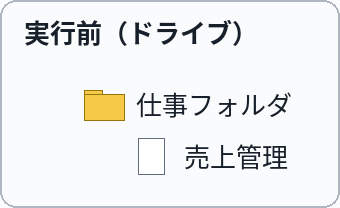
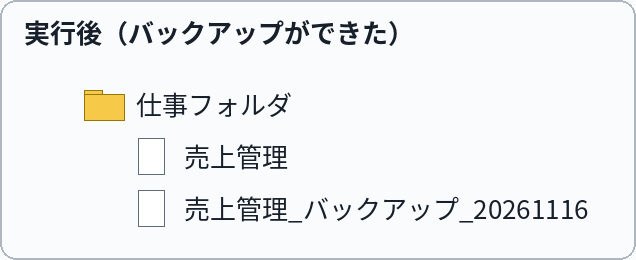
実行前(左)は元のスプレッドシートだけ。実行すると(右)、指定したフォルダに「元の名前_バックアップ_日付」のコピーが作られます
これをコピペすれば動きます
// ===== 設定エリア:変えるのはここだけ =====
// ① バックアップの保存先フォルダのID(DriveのフォルダURLの、folders/ の後ろの文字列)
const BACKUP_FOLDER_ID = "ここにフォルダIDを貼る";
// ② バックアップの名前に付ける文字(この後ろに _ と実行日の日付が自動で付きます)
const NAME_SUFFIX = "_バックアップ";
// ===== ここから下は変えなくてOK =====

function backupSpreadsheet() {
var ss = SpreadsheetApp.getActiveSpreadsheet();
var folder = DriveApp.getFolderById(BACKUP_FOLDER_ID);
var dateStr = Utilities.formatDate(new Date(), Session.getScriptTimeZone(), "yyyyMMdd");
var newName = ss.getName() + NAME_SUFFIX + "_" + dateStr;
DriveApp.getFileById(ss.getId()).makeCopy(newName, folder);
Logger.log("バックアップを作成しました:" + newName);
}
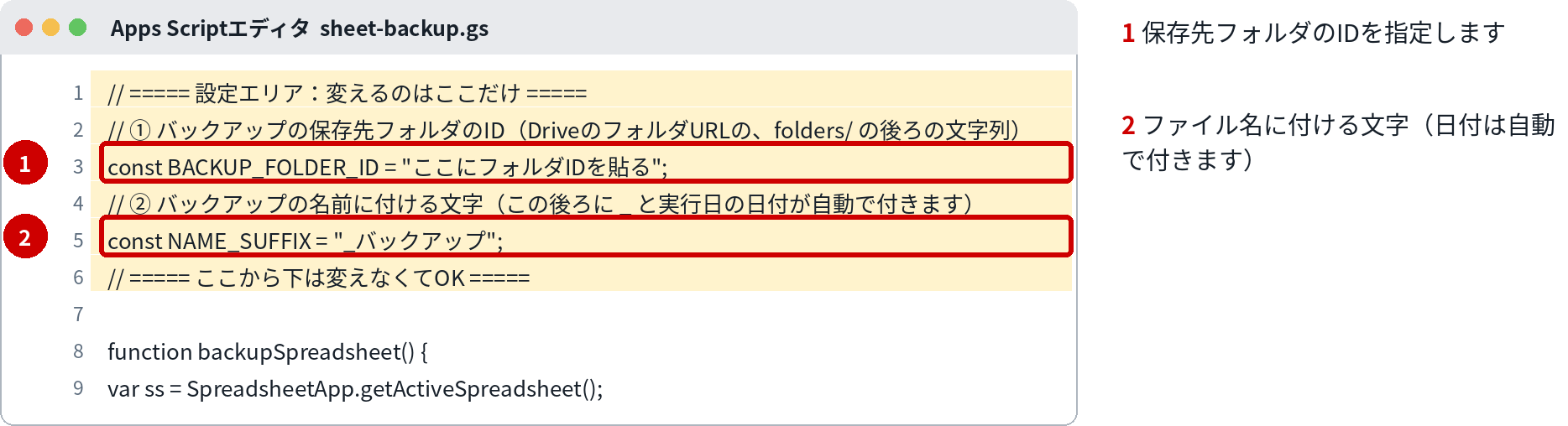
コードの黄色い部分が「設定エリア」です。変えるのは、原則ここだけです。
変えるのはここだけ
| 番号 | 変える場所 | 意味 | 書き方・例 |
|---|---|---|---|
| 1 | BACKUP_FOLDER_ID | バックアップの保存先フォルダのID | 保存先フォルダをDriveで開き、URLの folders/ の後ろにある文字列を貼ります。例:https://drive.google.com/drive/folders/(この部分) |
| 2 | NAME_SUFFIX | バックアップの名前に付ける文字 | 初期値の "_バックアップ" なら「売上管理_バックアップ_20261116」のような名前になります。現場の呼び方に合わせて変えてOKです |
組み込み手順
- バックアップの保存先フォルダをDriveで開き、URLの folders/ の後ろの文字列(フォルダID)を控えます
- 対象のスプレッドシートを開き、「拡張機能」→「Apps Script」でスクリプトエディタを開きます
- 最初から入っているコードを消して、このページのコードを貼り付けます
- 設定エリアの①にフォルダIDを貼り、②が自分の使い方に合っているか確認します
- 関数 backupSpreadsheet を選んで「実行」を押します。初回は承認の画面が出ます(下の『初回実行時の承認』参照)
- 指定フォルダに日付付きのコピーができていれば成功です。定期実行したい場合は、トリガーに backupSpreadsheet を登録します(下の『トリガーの設定方法』参照)
⚠ スクリプトエディタの開き方:スプレッドシートのメニュー「拡張機能」→「Apps Script」で開きます。開いた画面の「コード.gs」に、最初から書いてあるサンプル(function myFunction() ...)を消してから、このページのコードを貼り付けてください。プロジェクト名は、後で見て分かる名前(例:シートのバックアップ)に変えておくと、承認画面でも迷いません。
⚠ 初回実行時の承認(必ず出ます):初めて実行すると「承認が必要です」と出ます。自分のGoogleアカウントを選ぶと、「このアプリは確認されていません」という警告画面になりますが、これは自分で作ったスクリプトでも必ず出る正常な画面です。慌てずに「詳細」を押し、出てきた「(プロジェクト名)に移動」を押して、アクセス内容を確認してから「許可」を押してください。許可する相手は、自分の作ったスクリプトだけにしてください。
⚠ トリガーの設定方法(自動実行):スクリプトエディタの左側にある時計のアイコン「トリガー」→右下の「トリガーを追加」で設定します。「実行する関数」で対象の関数を選び、「イベントのソース」は時間主導型(定期実行)かスプレッドシート(編集時・フォーム送信時)かを選びます。設定を保存するときにも承認の画面が出ることがあります。
動かし方
手動実行は、スクリプトエディタで backupSpreadsheet を選んで「実行」を押すだけです。定期実行はトリガーの設定で、時間主導型(例:毎週月曜の朝8時台)を選ぶと、放っておいてもバックアップが作られ続けます。手動と定期の両方を併用しても問題ありません。
カスタマイズ例
毎日自動でバックアップしたい
トリガーの設定で「日付ベースのタイマー」「毎日」「午前8〜9時」を選ぶと、日次バックアップになります。日付が名前に付くので、1日1ファイルずつ増えていきます。古い分は、様子を見ながら手作業で整理してください。
日付の書き方を変えたい
コード内の "yyyyMMdd" を "yyyy-MM-dd" に変えると、2026-11-16 のような区切り入りの日付になります。名前の付け方の好みに合わせてどうぞ。
複数のスプレッドシートをまとめて守りたい
このレシピは「開いているスプレッドシート」専用です。ファイルごとにスクリプトを置く形になるので、大事なファイルから順に同じ手順で設定していってください。
つまずきどころ
- 「フォルダが見つかりません」とエラーになる → ①のフォルダIDの貼り間違いがほとんどです。URLの folders/ の後ろだけを正確にコピーしてください
- 同じ日に2回実行すると、同じ名前のコピーが2つできる → 名前は日付までで決まるためです。不要な分は手作業で整理してください(コード側では消しません)
- 他人の共有フォルダを保存先にすると権限エラーになることがある → 自分が編集できるフォルダを保存先にしてください
- コピーには元のファイルと同じだけDriveの保存容量を使う → 大きなファイルを高頻度で残すと容量を圧迫します。頻度と保存先を見直してください
関連レシピ
次はこれ:編集した行に更新日時を自動で記録する
バックアップの次は、日々の入力そのものを楽にする仕掛けです
よくある質問
Q. バックアップから元に戻せる?
A. コピーは通常のスプレッドシートファイルなので、そのまま開いて使うことも、さらにコピーを作って差し替えることもできます。
Q. 数式や書式、他のシートもコピーされる?
A. ファイル全体のコピーなので、すべてのシート・数式・書式ごと複製されます。
Q. トリガーで実行したのにコピーが無い
A. エディタの「実行数」画面でエラーの内容を確認してください。フォルダIDの変更や権限の変化が原因のことが多いです。