トップ > GAS > シートの自動化 > シートをPDFにしてDriveフォルダへ保存する
シートをPDFにしてDriveフォルダへ保存する
GAS(Google Apps Script)(請求書・帳票のPDF化を自動で)
請求書や帳票のシートを、「ファイル→ダウンロード→PDF」の手順で毎回保存する作業。回数が増えると地味に時間を取ります。このレシピでは、GAS(Google Apps Script)で対象シートをPDF化し、指定したDriveフォルダにそのまま保存します。仕組みとしては、スプレッドシートの書き出し用URLに自分の認証情報を付けてPDFを取得し、ファイルとして保存する形です。
✅ これができます:対象シートが、ボタン代わりの実行1回でPDF化され、指定フォルダに保存できるようになります
完成形(実行前 → 実行後)
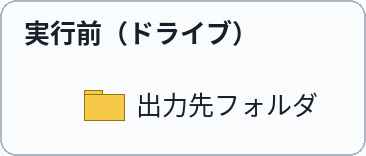
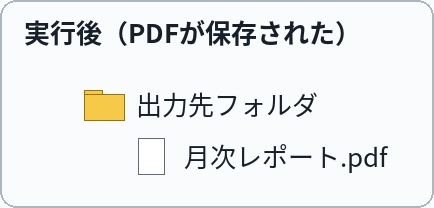
実行前(左)はシートだけの状態。実行すると(右)、指定フォルダにそのシートのPDFが保存されます
これをコピペすれば動きます
// ===== 設定エリア:変えるのはここだけ =====
// ① PDFにしたいシートの名前
const TARGET_SHEET_NAME = "請求書";
// ② 保存先フォルダのID(DriveのフォルダURLの、folders/ の後ろの文字列)
const FOLDER_ID = "ここにフォルダIDを貼る";
// ③ 保存するファイル名
const FILE_NAME = "請求書.pdf";
// ===== ここから下は変えなくてOK =====

function saveSheetAsPdf() {
  var ss = SpreadsheetApp.getActiveSpreadsheet();
  var sheet = ss.getSheetByName(TARGET_SHEET_NAME);
  if (!sheet) {
    Logger.log("シートが見つかりません:" + TARGET_SHEET_NAME);
    return;
  }
  var url = "https://docs.google.com/spreadsheets/d/" + ss.getId() + "/export?format=pdf&gid=" + sheet.getSheetId();
  var res = UrlFetchApp.fetch(url, {
    headers: { Authorization: "Bearer " + ScriptApp.getOAuthToken() },
    muteHttpExceptions: true
  });
  if (res.getResponseCode() !== 200) {
    Logger.log("PDFの取得に失敗しました(ステータス:" + res.getResponseCode() + ")");
    return;
  }
  var folder = DriveApp.getFolderById(FOLDER_ID);
  folder.createFile(res.getBlob().setName(FILE_NAME));
  Logger.log("PDFを保存しました:" + FILE_NAME);
}
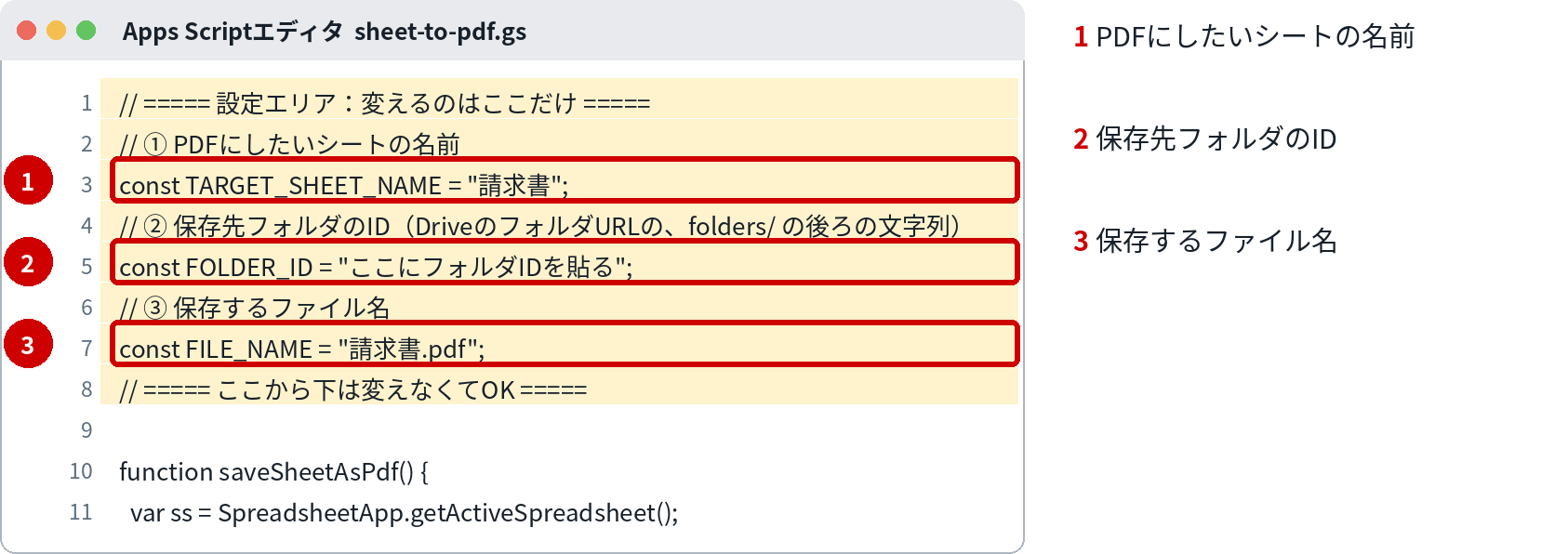
コードの黄色い部分が「設定エリア」です。変えるのは、原則ここだけです。
変えるのはここだけ
| 番号 | 変える場所 | 意味 | 書き方・例 |
|---|---|---|---|
| 1 | TARGET_SHEET_NAME | PDFにしたいシートの名前 | 自分のシートの名前に書き換えます。例:"見積書"。ブック全体ではなく、このシートだけがPDFになります |
| 2 | FOLDER_ID | 保存先フォルダのID | 保存先フォルダをDriveで開き、URLの folders/ の後ろにある文字列を貼ります |
| 3 | FILE_NAME | 保存するファイル名 | 末尾は .pdf にします。例:"請求書.pdf"。日付入りの名前にしたい場合はカスタマイズ例を参照してください |
組み込み手順
- 保存先フォルダをDriveで開き、URLの folders/ の後ろの文字列(フォルダID)を控えます
- 対象のスプレッドシートを開き、「拡張機能」→「Apps Script」でスクリプトエディタを開きます
- 最初から入っているコードを消して、このページのコードを貼り付けます
- 設定エリアの①(シート名)②(フォルダID)③(ファイル名)を自分の環境に書き換えます
- 関数 saveSheetAsPdf を選んで「実行」を押します。初回は承認の画面が出ます(下の『初回実行時の承認』参照)
- 指定フォルダにPDFが保存されれば成功です
⚠ スクリプトエディタの開き方:スプレッドシートのメニュー「拡張機能」→「Apps Script」で開きます。開いた画面の「コード.gs」に、最初から書いてあるサンプル(function myFunction() ...)を消してから、このページのコードを貼り付けてください。プロジェクト名は、後で見て分かる名前(例:シートのバックアップ)に変えておくと、承認画面でも迷いません。
⚠ 初回実行時の承認(必ず出ます):初めて実行すると「承認が必要です」と出ます。自分のGoogleアカウントを選ぶと、「このアプリは確認されていません」という警告画面になりますが、これは自分で作ったスクリプトでも必ず出る正常な画面です。慌てずに「詳細」を押し、出てきた「(プロジェクト名)に移動」を押して、アクセス内容を確認してから「許可」を押してください。許可する相手は、自分の作ったスクリプトだけにしてください。
動かし方
スクリプトエディタで saveSheetAsPdf を実行するだけです。実行のたびに、その時点のシートの内容でPDFが作られます。同名のファイルがある場合は上書きされず、同名のPDFが追加されます。
カスタマイズ例
ファイル名に日付を入れたい
FILE_NAME を固定値ではなく、Utilities.formatDate で作った日付文字列と組み合わせる形に変えると、「請求書_20261116.pdf」のような名前で保存できます。コード後半の保存名の組み立て部分を変更するカスタマイズです。
横向き・用紙サイズを変えたい
書き出し用URLにパラメータを足すと調整できます。横向きは &portrait=false、用紙サイズは &size=A4 のような指定です。まずは初期設定で出力し、必要な場合だけ足してください。
ブック全体をPDFにしたい
URLから gid の指定を外すと、ブック全体がPDFになります。シート単位か全体かは、帳票の運用に合わせて選んでください。
つまずきどころ
- 同名のPDFがたまっていく → 上書きはされない仕様です。日付入りのファイル名にするか、古い分を定期的に整理してください
- PDFの見た目(余白・改ページ)が思った通りにならない → PDFの体裁はシート側の印刷設定に左右されます。先にスプレッドシートの印刷プレビューで設定を整えてから実行してください
- 「シートが見つかりません」で止まる → ①のシート名の綴り(空白や全角・半角の違い)を確認してください
- 大きなシートではPDF化に時間がかかる → 実行時間の上限に当たる場合は、対象をシート単位に分けて実行してください
関連レシピ
次はこれ:為替・株価の現在値をログに記録し続ける
出力の自動化の次は、外部の数値を記録し続ける仕組みです
よくある質問
Q. PDFの画質や余白はもっと細かく変えられる?
A. 書き出し用URLのパラメータで、用紙サイズ・向き・余白などを指定できます。ただし基本の見た目はシートの印刷設定が土台になるので、まずそちらを整えるのが先です。
Q. 他の人のシートでも使える?
A. 自分が開けるスプレッドシートであれば使えます。保存先フォルダにも、自分のアクセス権が必要です。
Q. Excel VBAのPDF出力レシピとの違いは?
A. あちらはExcelのブックをPDF化する方法、こちらはスプレッドシートをPDF化してDriveに保存する方法です。