トップ > GAS > Googleサービス連携 > Driveフォルダ内のファイル一覧をシートに出力する
Driveフォルダのファイル一覧をシートに出力する
GAS(Google Apps Script)(Driveの棚卸しを表にする)
共有フォルダの中身が増えてくると、「何が・いつから・どこにあるか」が誰にも分からなくなります。このレシピでは、GAS(Google Apps Script)で指定フォルダ直下のファイルを読み取り、名前・URL・サイズ・更新日時の一覧をシートに出力します。目録として配る、更新が止まったファイルを探す、といった棚卸しの出発点になります。
✅ これができます:Driveの指定フォルダ直下のファイルが、名前・URL・サイズ・更新日時付きの一覧表としてシートに出力できるようになります
完成形(実行前 → 実行後)
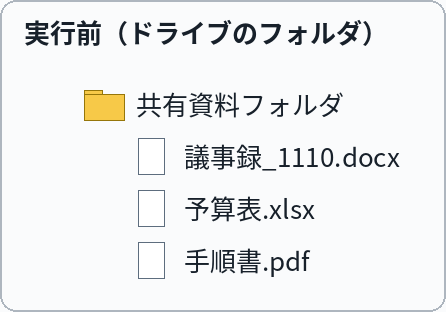
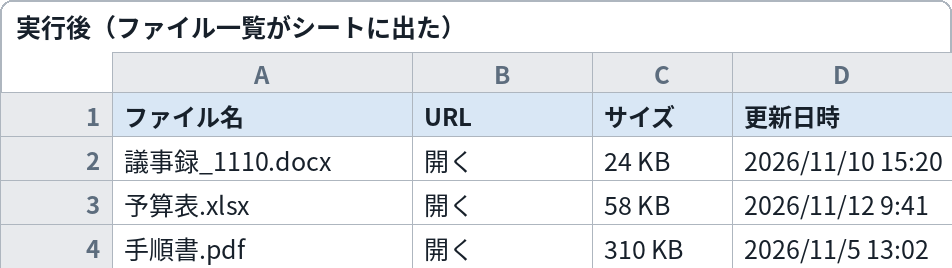
実行前(左)は空のシート。実行すると(右)、指定フォルダ直下のファイルが名前・URL・サイズ・更新日時の一覧になります
これをコピペすれば動きます
// ===== 設定エリア:変えるのはここだけ =====
// ① 一覧にしたいフォルダのID(DriveのフォルダURLの、folders/ の後ろの文字列)
const FOLDER_ID = "ここにフォルダIDを貼る";
// ② 書き出すシートの名前(無ければ自動で作ります)
const SHEET_NAME = "ファイル一覧";
// ===== ここから下は変えなくてOK =====

function exportFileList() {
  var ss = SpreadsheetApp.getActiveSpreadsheet();
  let sheet = ss.getSheetByName(SHEET_NAME);
  if (!sheet) {
    sheet = ss.insertSheet(SHEET_NAME);
  }
  sheet.clear();
  sheet.appendRow(["名前", "URL", "サイズ(KB)", "更新日時"]);
  var folder = DriveApp.getFolderById(FOLDER_ID);
  var files = folder.getFiles();
  let count = 0;
  while (files.hasNext()) {
    var file = files.next();
    var sizeKb = Math.round(file.getSize() / 1024);
    sheet.appendRow([file.getName(), file.getUrl(), sizeKb, file.getLastUpdated()]);
    count++;
  }
  Logger.log(count + " 件のファイルを書き出しました");
}
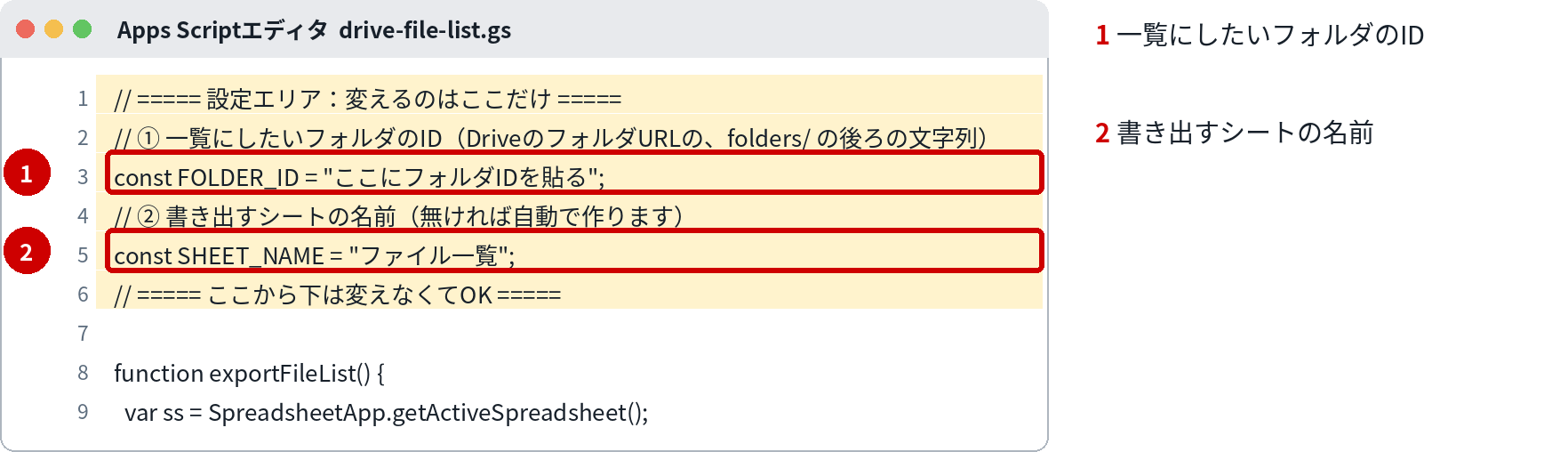
コードの黄色い部分が「設定エリア」です。変えるのは、原則ここだけです。
変えるのはここだけ
| 番号 | 変える場所 | 意味 | 書き方・例 |
|---|---|---|---|
| 1 | FOLDER_ID | 一覧にしたいフォルダのID | 対象フォルダをDriveで開き、URLの folders/ の後ろにある文字列を貼ります |
| 2 | SHEET_NAME | 書き出すシートの名前 | 無ければ自動で作られます。実行のたびに中身はまっさらな状態から書き直されます |
組み込み手順
- 一覧にしたいフォルダをDriveで開き、URLの folders/ の後ろの文字列(フォルダID)を控えます
- 書き出し先のスプレッドシートを開き、「拡張機能」→「Apps Script」でスクリプトエディタを開きます
- 最初から入っているコードを消して、このページのコードを貼り付け、設定エリアの①にフォルダIDを貼ります
- 関数 exportFileList を選んで「実行」を押します。初回は承認の画面が出ます(下の『初回実行時の承認』参照)
- ②のシートにファイルの一覧が出力されれば成功です
⚠ スクリプトエディタの開き方:スプレッドシートのメニュー「拡張機能」→「Apps Script」で開きます。開いた画面の「コード.gs」に、最初から書いてあるサンプル(function myFunction() ...)を消してから、このページのコードを貼り付けてください。プロジェクト名は、後で見て分かる名前(例:シートのバックアップ)に変えておくと、承認画面でも迷いません。
⚠ 初回実行時の承認(必ず出ます):初めて実行すると「承認が必要です」と出ます。自分のGoogleアカウントを選ぶと、「このアプリは確認されていません」という警告画面になりますが、これは自分で作ったスクリプトでも必ず出る正常な画面です。慌てずに「詳細」を押し、出てきた「(プロジェクト名)に移動」を押して、アクセス内容を確認してから「許可」を押してください。許可する相手は、自分の作ったスクリプトだけにしてください。
動かし方
スクリプトエディタで exportFileList を実行するだけです。実行のたびに一覧は最新の状態に書き直されるので、棚卸しのたびに実行し直す使い方になります。
カスタマイズ例
サブフォルダの中身も含めたい
このレシピは直下のファイルだけが対象です。サブフォルダをたどるには、フォルダを再帰的にたどる処理を足すカスタマイズになります。まずは直下の一覧で棚卸しを始めるのがおすすめです。
種類で絞りたい
file.getMimeType() でファイルの種類が判定できます。「PDFだけ」「スプレッドシートだけ」の一覧にする条件分岐が足せます。
更新日時の古い順に並べたい
出力されたシート側で、更新日時の列を基準に並べ替えれば十分なことがほとんどです。マクロ側で並べ替える処理は不要です。
つまずきどころ
- サブフォルダの中のファイルは含まれない → このレシピは指定フォルダの直下だけを対象にしています。フォルダ自体も一覧には出ません
- Google形式のファイル(スプレッドシートやドキュメント)はサイズが0KBと出ることがある → Google形式のファイルはDriveの容量計算の対象外のためです。異常ではありません
- 「フォルダが見つかりません」とエラーになる → ①のフォルダIDの貼り間違いか、フォルダへのアクセス権が無い状態です
- ファイルが非常に多いフォルダでは時間がかかる → 数千件規模のフォルダは実行時間の上限に当たることがあります。フォルダを分けて実行してください
関連レシピ
次はこれ:Googleカレンダーの予定をシートに書き出す
ファイルの一覧化の次は、カレンダーの予定も表に書き出してみましょう
よくある質問
Q. 一覧のURLをクリックするとファイルが開く?
A. 開きます。各ファイルのURLを書き出しているので、目録からそのままファイルに飛べます。
Q. 共有ドライブのフォルダでも使える?
A. 自分がアクセスできるフォルダであれば使えます。権限の範囲外のファイルは一覧に出ません。
Q. ファイル名が重複していたらどうなる?
A. Driveでは同名ファイルが共存できるため、一覧にも同名の行が並びます。URLで見分けてください。