トップ > GAS > Googleサービス連携 > 今後の予定をカレンダーからシートに書き出す
Googleカレンダーの予定をシートに書き出す
GAS(Google Apps Script)(予定の一覧を表で共有する)
カレンダーの予定を、カレンダーを使っていない人にも見せたい。週の予定を一覧で印刷・共有したい。そんなときは、予定をシートに書き出してしまうのが早いです。このレシピでは、GAS(Google Apps Script)でデフォルトカレンダーの今後N日分の予定を取得し、開始・終了・タイトル・場所をシートに書き出します。
✅ これができます:Googleカレンダーの今後N日分の予定が、開始・終了・タイトル・場所付きの一覧表としてシートに書き出せるようになります
完成形(実行前 → 実行後)

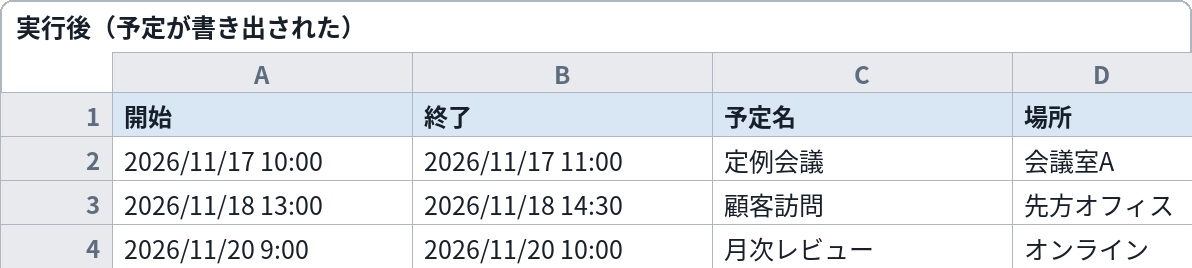
実行前(左)は空のシート。実行すると(右)、今後7日分の予定が開始・終了・タイトル・場所の一覧になります
これをコピペすれば動きます
// ===== 設定エリア:変えるのはここだけ =====
// ① 今日から何日分の予定を書き出すか
const DAYS = 7;
// ② 書き出すシートの名前(無ければ自動で作ります)
const SHEET_NAME = "予定一覧";
// ===== ここから下は変えなくてOK =====

function exportCalendarToSheet() {
  var ss = SpreadsheetApp.getActiveSpreadsheet();
  let sheet = ss.getSheetByName(SHEET_NAME);
  if (!sheet) {
    sheet = ss.insertSheet(SHEET_NAME);
  }
  sheet.clear();
  sheet.appendRow(["開始", "終了", "タイトル", "場所"]);
  var start = new Date();
  var end = new Date();
  end.setDate(end.getDate() + DAYS);
  var events = CalendarApp.getDefaultCalendar().getEvents(start, end);
  events.forEach(function (ev) {
    sheet.appendRow([ev.getStartTime(), ev.getEndTime(), ev.getTitle(), ev.getLocation()]);
  });
  Logger.log(events.length + " 件の予定を書き出しました");
}
コードの黄色い部分が「設定エリア」です。変えるのは、原則ここだけです。
変えるのはここだけ
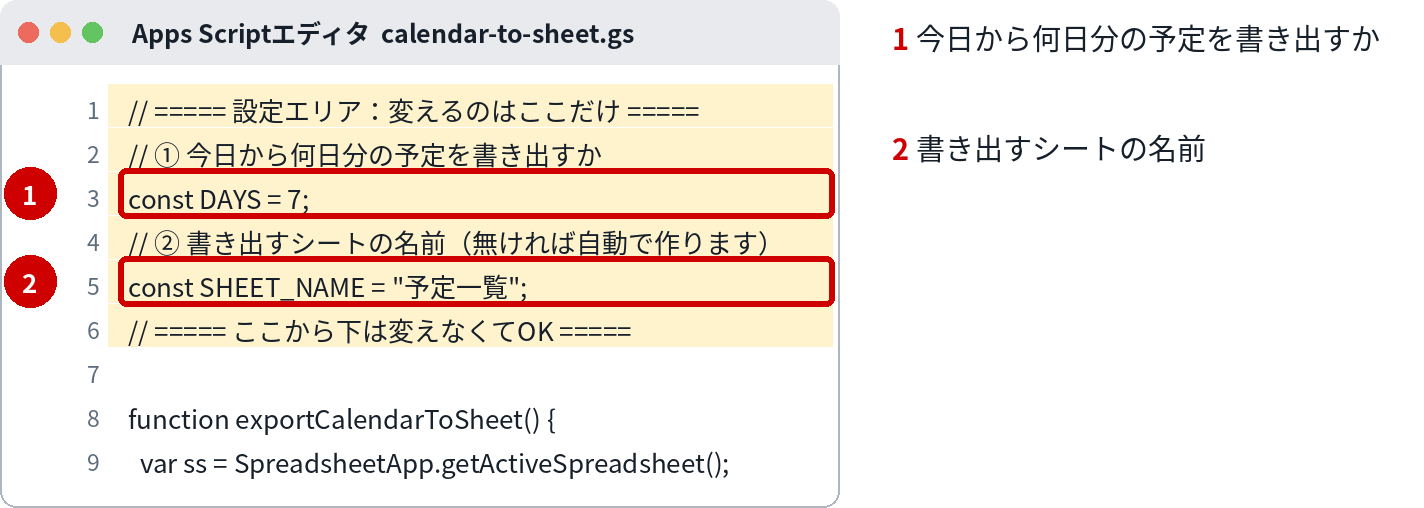
| 番号 | 変える場所 | 意味 | 書き方・例 |
|---|---|---|---|
| 1 | DAYS | 今日から何日分の予定を書き出すか | 初期値は 7(1週間分)。月単位で見たい場合は 30 などに変えます |
| 2 | SHEET_NAME | 書き出すシートの名前 | 無ければ自動で作られます。実行のたびに中身はまっさらな状態から書き直されます |
組み込み手順
- 書き出し先のスプレッドシートを開き、「拡張機能」→「Apps Script」でスクリプトエディタを開きます
- 最初から入っているコードを消して、このページのコードを貼り付けます
- 設定エリアの①(何日分)を、用途に合わせて調整します
- 関数 exportCalendarToSheet を選んで「実行」を押します。初回は承認の画面が出ます(下の『初回実行時の承認』参照)
- ②のシートに予定の一覧が書き出されれば成功です
⚠ スクリプトエディタの開き方:スプレッドシートのメニュー「拡張機能」→「Apps Script」で開きます。開いた画面の「コード.gs」に、最初から書いてあるサンプル(function myFunction() ...)を消してから、このページのコードを貼り付けてください。プロジェクト名は、後で見て分かる名前(例:シートのバックアップ)に変えておくと、承認画面でも迷いません。
⚠ 初回実行時の承認(必ず出ます):初めて実行すると「承認が必要です」と出ます。自分のGoogleアカウントを選ぶと、「このアプリは確認されていません」という警告画面になりますが、これは自分で作ったスクリプトでも必ず出る正常な画面です。慌てずに「詳細」を押し、出てきた「(プロジェクト名)に移動」を押して、アクセス内容を確認してから「許可」を押してください。許可する相手は、自分の作ったスクリプトだけにしてください。
動かし方
スクリプトエディタで exportCalendarToSheet を実行するだけです。実行した時点の予定で一覧が書き直されるので、週の初めに実行して共有する、といった使い方が向いています。
カスタマイズ例
特定のカレンダーを指定したい
CalendarApp.getDefaultCalendar() の代わりに、getCalendarById(カレンダーのID) を使うと、共有カレンダーなど特定のカレンダーを対象にできます。カレンダーIDはGoogleカレンダーの設定画面で確認できます。
場所ではなく説明を出したい
ev.getLocation() を ev.getDescription() に変えると、予定の説明が書き出されます。両方出したい場合は列を1つ足してください。
期間を「今月末まで」にしたい
end の作り方を変えます。今日の日付から月末日を計算して end に入れると、実行した月の末日までの予定が対象になります。
つまずきどころ
- 対象はデフォルトカレンダーだけ → 共有カレンダーや祝日カレンダーの予定は含まれません。必要な場合はカスタマイズ例の方法で対象を変えてください
- 終日予定も一覧に含まれる → 開始・終了は日付として表示されます。時間の予定と混ざって並ぶ点に注意してください
- 実行のたびにシートが書き直される → 手書きのメモは保持されません。共有用のメモは別のシートに書いてください
- 繰り返し予定は、期間内の分が展開されて出る → 毎週の定例などは、対象期間の回数分だけ行が並びます
関連レシピ
次はこれ:複数ページのタイトルと見出しを自動で集める
Googleサービスの中だけでなく、Webページからも情報を集めてみましょう
よくある質問
Q. 過去の予定も書き出せる?
A. start と end の範囲を過去の日付に変えれば書き出せます。このレシピの初期設定は「今日からN日分」です。
Q. 予定の色やゲストの情報も出せる?
A. ゲストは ev.getGuestList() で取得できます。色は予定ごとの設定をそのまま表に再現はできないため、一覧ではタイトルと場所までを基本にしています。
Q. 他の人のカレンダーは見られる?
A. 自分に共有されているカレンダーであれば、IDを指定する方法で取得できます。共有されていないカレンダーは対象にできません。