トップ > VBA・VBS > Outlook VBA > 定例会議の予定をまとめて登録する
定例会議の予定をまとめて登録する
Outlook VBA(毎週の予定を数週間分まとめて作成)
毎週の定例会議を、カレンダーで1件ずつ作るのは地味に面倒です。Outlookの「繰り返し」設定でもできますが、回数や期間を後から調整しづらい場面もあります。このレシピでは、指定した曜日の予定を数週間分まとめて登録します。作るのは自分の予定だけで、招待メールは送られません。
✅ これができます:定例会議の予定を、数週間分まとめてカレンダーに登録できるようになります
完成形(実行前 → 実行後)
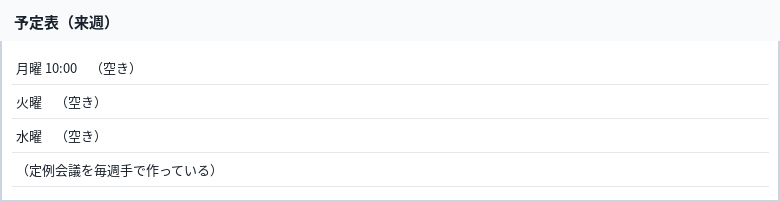
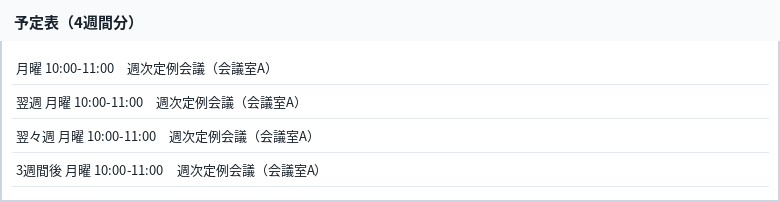
実行すると、指定した曜日の予定が数週間分、カレンダーに並びます
これをコピペすれば動きます
Option Explicit

' ===== 設定エリア:変えるのはここだけ =====
' ① 会議の名前
Const SUBJECT As String = "週次定例会議"
' ② 曜日(1=日曜、2=月曜、3=火曜、4=水曜、5=木曜、6=金曜、7=土曜)
Const WEEKDAY_NO As Long = 2
' ③ 開始時刻
Const START_TIME As String = "10:00"
' ④ 長さ(分)
Const DURATION_MIN As Long = 60
' ⑤ 何週間分つくるか
Const WEEKS As Long = 4
' ⑥ 場所(空でもOK)
Const LOCATION As String = "会議室A"
' ===== ここから下は変えなくてOK =====

Sub 定例会議をまとめて登録する()
Dim d As Date, i As Long
Dim ap As Outlook.AppointmentItem

If WEEKDAY_NO < 1 Or WEEKDAY_NO > 7 Then
MsgBox "設定エリア②の曜日は 1〜7 で指定してください", vbExclamation, "予定の登録"
Exit Sub
End If

d = Date
Do While Weekday(d) <> WEEKDAY_NO
d = d + 1
Loop

For i = 0 To WEEKS - 1
Set ap = Application.CreateItem(olAppointmentItem)
ap.Subject = SUBJECT
ap.Start = (d + i * 7) + TimeValue(START_TIME)
ap.Duration = DURATION_MIN
ap.Location = LOCATION
ap.ReminderSet = True
ap.Save
Next i
MsgBox SUBJECT & " を " & WEEKS & " 件登録しました(" & Format(d, "yyyy/m/d") & " から毎週)。" & vbCrLf & "これは自分の予定としての登録で、招待メールは送られていません。", vbInformation, "予定の登録"
End Sub
コードの黄色い部分が「設定エリア」です。変えるのは、原則ここだけです。
変えるのはここだけ
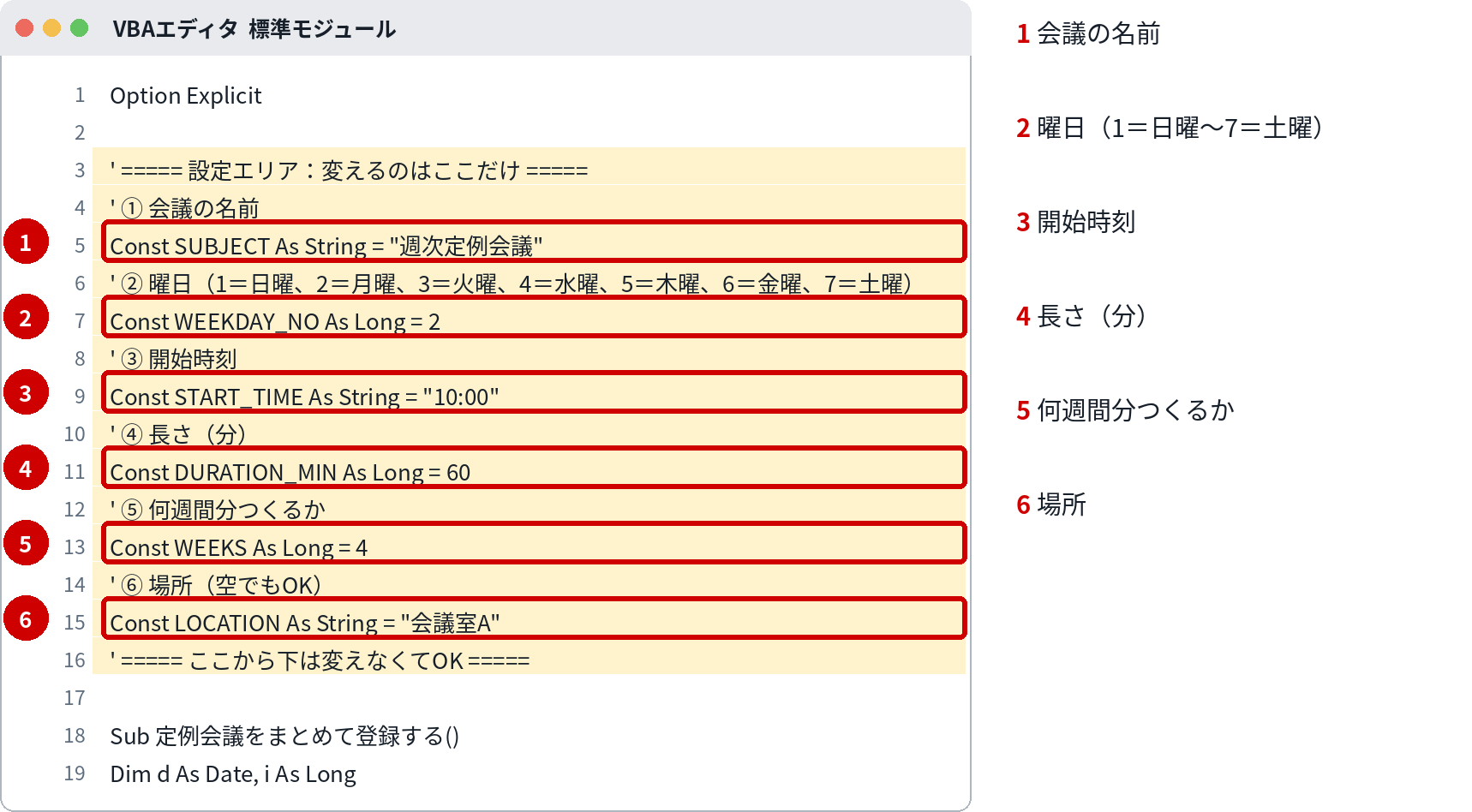
| 番号 | 変える場所 | 意味 | 書き方・例 |
|---|---|---|---|
| 1 | SUBJECT | 会議の名前 | カレンダーに表示される件名です |
| 2 | WEEKDAY_NO | 曜日の番号 | 1=日曜、2=月曜、…、7=土曜。月曜の定例なら 2 です |
| 3 | START_TIME | 開始時刻 | "10:00" のように書きます |
| 4 | DURATION_MIN | 長さ(分) | 1時間なら 60、30分なら 30 |
| 5 | WEEKS | 何週間分つくるか | 4 なら、これから4回分(4週間分)を作ります |
| 6 | LOCATION | 場所 | 会議室名やオンライン会議の案内など。空でもOKです |
組み込み手順
- Outlookで Alt+F11 を押し、「挿入」→「標準モジュール」でモジュールを追加します
- このページのコードを貼り付け、設定エリア①〜⑥を書き換えます
- まずは⑤を 1 にして試し実行し、来週の予定が1件だけできていることをカレンダーで確認します
- 問題なければ⑤を本番の週数に戻して実行します
⚠ VBAエディタの開き方:Alt+F11 で開きます。「開発」タブが出ていない場合は、ファイル→オプション→リボンのユーザー設定で「開発」にチェックを入れると出ます。
⚠ 会社の設定で無効化されている場合:警告バーも出ずに無反応なときは、会社の設定でマクロが止められている可能性が高いです。設定を突破しようとせず、情シスに「業務でマクロを使いたい」と相談するのが正解です。
動かし方
実行すると、今日以降で最初に来る指定曜日から、毎週同じ時刻の予定が登録されます。登録されるのは自分の予定だけです。参加者への招待メールは送られません。招待が必要な会議は、作られた予定を開いてから通常の手順で招待してください。
カスタマイズ例
隔週の会議にしたい
For の行の i * 7 を i * 14 に変えると、2週間ごとの登録になります。
本文に議題のひな形を入れたい
ap.Location の下に ap.Body = "(議題のひな形)" の行を足すと、全回に同じメモが入ります。
アラームを消したい
ap.ReminderSet = True を False に変えると、通知なしの予定になります。
つまずきどころ
- 祝日にも作られてしまう → このレシピは曜日だけで作るため、祝日も対象になります。不要な回はカレンダーで個別に削除してください
- 今日が指定曜日の場合 → 今日の日付から作られます。今日分が不要なら、削除するか、開始をずらして運用してください
- 再実行で二重登録になる → 同じ設定で再実行すると、同じ日時の予定がもう1組できます。再実行前にカレンダーを確認してください
- 時刻がずれる → ③は "10:00" のように24時間表記で書いてください
関連レシピ
次はこれ:受信メールを差出人別フォルダへ振り分ける
予定の次は、受信トレイの整理です。差出人別の振り分けで探す時間を減らしましょう
よくある質問
Q. 参加者への招待は送れる?
A. このレシピでは送りません(誤送信を防ぐため)。作られた予定を開き、Outlookの通常の操作で招待してください。
Q. Outlookの「繰り返し」と何が違う?
A. 繰り返しは1つの予定にまとまりますが、このレシピは1件ずつの独立した予定を作ります。特定の回だけ時刻を変える、といった調整がしやすいのが利点です。
Q. 月1回の会議にも使える?
A. そのままでは使えません。このレシピは「毎週同じ曜日」専用です。