トップ > VBA・VBS > Outlook VBA > 受信メールを差出人別フォルダへ振り分ける
受信メールを差出人別フォルダへ振り分ける
Outlook VBA(元メールを残すコピー方式)
受信トレイが何百件も溜まると、目的のメールを探すだけで時間が溶けます。Outlookの仕分けルールでも振り分けはできますが、「過去分をまとめて整理したい」場面ではルールだけでは足りません。このレシピでは、受信トレイのメールを差出人別のフォルダへコピーして振り分けます。元メールは受信トレイに残す方式なので、失敗しても失うものがありません。
✅ これができます:受信トレイのメールを、差出人別フォルダへまとめてコピー振り分けできるようになります
完成形(実行前 → 実行後)
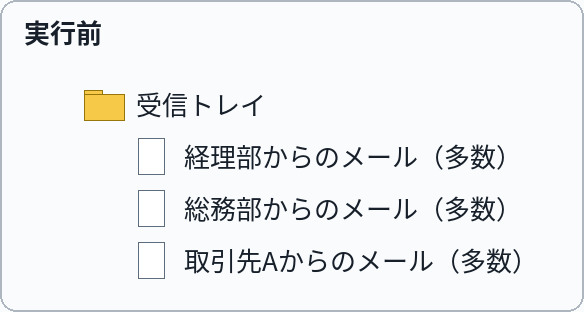
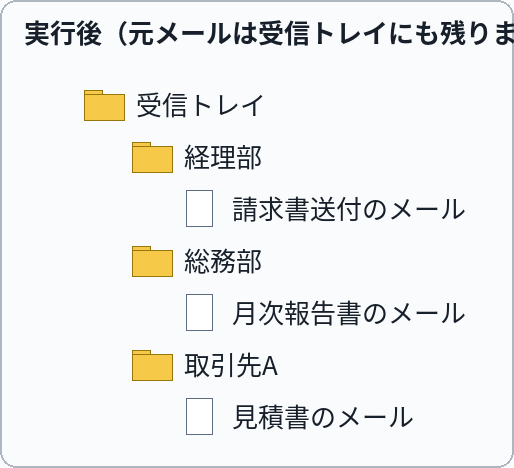
実行すると、受信トレイの下に差出人ごとのフォルダができ、メールがコピーされます。元のメールは受信トレイに残ります
これをコピペすれば動きます
Option Explicit

' ===== 設定エリア:変えるのはここだけ =====
' ① 処理するメールの最大件数(受信トレイの全件が対象。まずは小さめで試してください)
Const MAX_ITEMS As Long = 200
' ② 差出人フォルダが無いときに自動で作るか
Const MAKE_FOLDER As Boolean = True
' ===== ここから下は変えなくてOK =====

Sub 受信メールを差出人別に振り分ける()
Dim ns As Outlook.NameSpace
Dim inbox As Outlook.Folder, dest As Outlook.Folder
Dim itm As Object, cp As Object
Dim sname As String, processed As Long, moved As Long

Set ns = Application.GetNamespace("MAPI")
Set inbox = ns.GetDefaultFolder(olFolderInbox)
processed = 0
moved = 0
For Each itm In inbox.Items
If processed >= MAX_ITEMS Then
Exit For
End If
If itm.Class = olMail Then
processed = processed + 1
sname = フォルダ名に使える形にする(itm.SenderName)
If sname <> "" Then
Set dest = Nothing
On Error Resume Next
Set dest = inbox.Folders(sname)
On Error GoTo 0
If dest Is Nothing And MAKE_FOLDER Then
Set dest = inbox.Folders.Add(sname)
End If
If Not dest Is Nothing Then
Set cp = itm.Copy
cp.Move dest
moved = moved + 1
End If
End If
End If
Next itm
MsgBox "受信トレイの " & processed & " 件を確認し、" & moved & " 件を差出人フォルダへコピーしました。" & vbCrLf & "元のメールは受信トレイに残っています。", vbInformation, "フォルダ振り分け"
End Sub

Function フォルダ名に使える形にする(ByVal s As String) As String
Dim ng As Variant, i As Long
ng = Array("\", "/", ":", "*", "?", Chr(34), "<", ">", "|")
For i = LBound(ng) To UBound(ng)
s = Replace(s, CStr(ng(i)), "_")
Next i
フォルダ名に使える形にする = Trim(s)
End Function
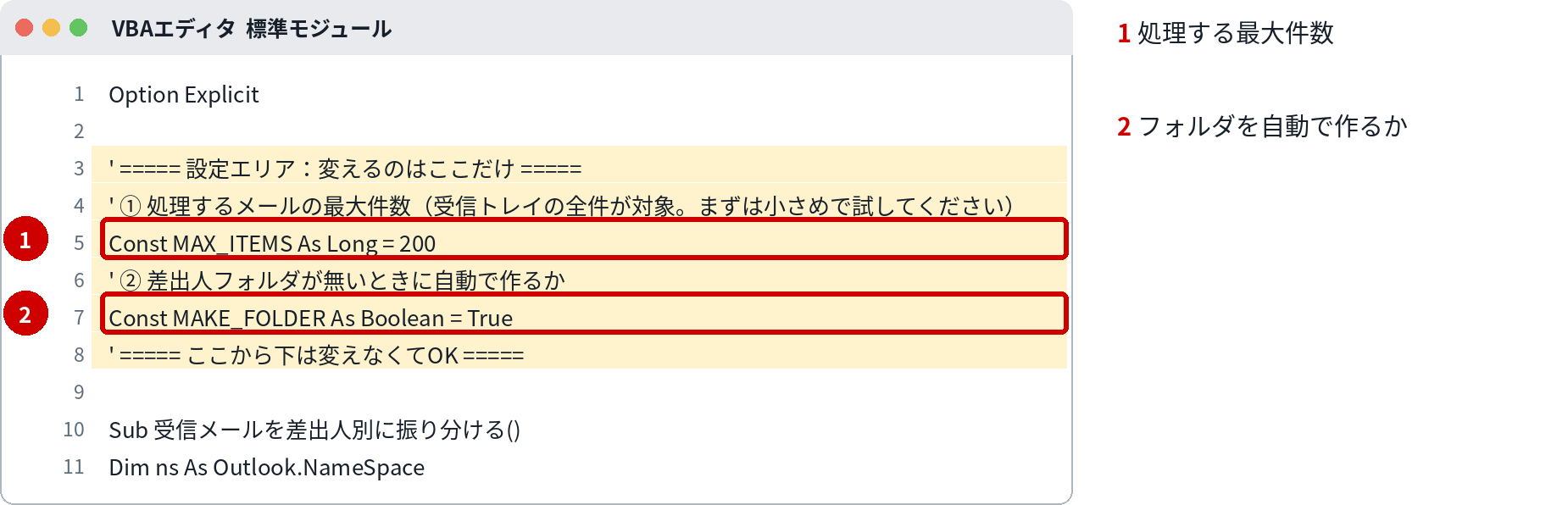
コードの黄色い部分が「設定エリア」です。変えるのは、原則ここだけです。
変えるのはここだけ
| 番号 | 変える場所 | 意味 | 書き方・例 |
|---|---|---|---|
| 1 | MAX_ITEMS | 処理するメールの最大件数 | 受信トレイのメールを最大で何件まで処理するか。最初は 20 などで試してください |
| 2 | MAKE_FOLDER | 差出人フォルダを自動で作るか | True なら、無いフォルダは自動で作ります。False なら、既にあるフォルダ宛てのものだけ振り分けます |
組み込み手順
- Outlookで Alt+F11 を押し、「挿入」→「標準モジュール」でモジュールを追加します
- このページのコードを貼り付け、設定エリア①を 20 など小さめに書き換えます
- 試し実行し、差出人フォルダができてメールがコピーされることを確認します
- 問題なければ①を本番の件数に広げて実行します
⚠ VBAエディタの開き方:Alt+F11 で開きます。「開発」タブが出ていない場合は、ファイル→オプション→リボンのユーザー設定で「開発」にチェックを入れると出ます。
⚠ 会社の設定で無効化されている場合:警告バーも出ずに無反応なときは、会社の設定でマクロが止められている可能性が高いです。設定を突破しようとせず、情シスに「業務でマクロを使いたい」と相談するのが正解です。
動かし方
このレシピは「コピー」方式です。元のメールは受信トレイに残り、差出人フォルダにも同じメールが入ります。整理が済んだことを確認してから、受信トレイ側を自分の手でアーカイブ・削除してください。なお、再実行すると同じメールが再びコピーされ、二重になります。
カスタマイズ例
移動方式に変えたい(受信トレイに残さない)
慣れてきたら、コピーをやめて itm.Move dest の1行に置き換える移動方式にもできます。ただし元に戻せないため、最初はコピー方式を推奨します。
件名のキーワードで振り分けたい
差出人ではなく件名で分けたい場合は、sname の取得を件名の判定に変える応用ができます。プロジェクト名などで分ける現場向けです。
特定の差出人だけを対象にしたい
processed の加算の前に、SenderEmailAddress で対象を絞る If を足せます。
つまずきどころ
- 再実行でメールが二重になる → コピー方式のため、同じメールが再びコピーされます。①の件数を「前回処理した分より後ろ」までで使うか、振り分け済みフォルダと合わせて運用してください
- フォルダが大量にできる → 差出人の数だけフォルダができます。②を False にすると、既存フォルダ宛てだけに限定できます
- 会議招待や自動通知も振り分けられる → メール形式のものはすべて対象です。差出人名がシステム通知系のフォルダもできますが、そのまま使えます
- 時間がかかる → 件数が多いと数分かかります。①を分けて実行してください
関連レシピ
次はこれ:選択したメールをファイルとして一括保存する
整理の仕上げに、残すべきメールをファイルとして取り出す方法です
よくある質問
Q. Outlookの仕分けルールと何が違う?
A. ルールは「これから届くメール」に効きます。このレシピは「すでに溜まっている過去分」を一括で整理するためのものです。併用できます。
Q. 振り分け先はどこにできる?
A. 受信トレイの直下に、差出人名のフォルダができます。
Q. 添付ファイルも一緒にコピーされる?
A. はい。メールそのものをコピーするので、添付も含めて同じものがフォルダに入ります。