トップ > VBA・VBS > Outlook VBA > 宛先リストからメール下書きを一括作成する
宛先リストからメール下書きを一括作成する
Outlook VBA(宛名差し込み・下書き止まりの安全設計)
同じ文面のメールを、宛先ごとに宛名を変えて何件も作る作業。1件ずつ新規作成して貼り付けるのは時間がかかり、宛名の取り違えも起きがちです。このレシピでは、Outlook自体のVBAで、宛先リストから下書きを一括作成します。安全のため、作るのは「下書き」まで。送信は、下書きフォルダで確認してから自分の手で行う流れです。
✅ これができます:宛先リストから、宛名入りのメール下書きを一括で作れるようになります(送信は手動確認のあと)
完成形(実行前 → 実行後)

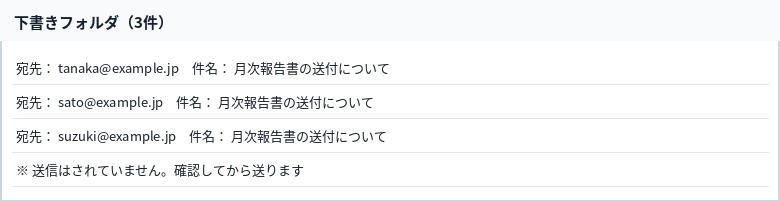
実行すると、宛名が差し込まれたメールが下書きフォルダに一括で並びます。送信はされません
これをコピペすれば動きます
Option Explicit

' ===== 設定エリア:変えるのはここだけ =====
' ① 宛先リスト(「宛名 | メールアドレス」を ; で区切って並べます。宛名が不要ならアドレスだけでもOK)
Const RECIPIENTS As String = "田中様 | tanaka@example.jp; 佐藤様 | sato@example.jp"
' ② 件名
Const SUBJECT As String = "月次報告書の送付について"
' ③ 本文のひな形({name} が宛名に、{br} が改行に置き換わります)
Const BODY_TEMPLATE As String = "{name}{br}{br}いつもお世話になっております。{br}月次報告書をお送りいたします。ご確認のほど、よろしくお願いいたします。"
' ④ 全員に付ける添付ファイルの場所(不要なら "" のまま)
Const ATTACH_PATH As String = ""
' ===== ここから下は変えなくてOK =====

Sub 下書きを一括作成する()
Dim items() As String, parts() As String
Dim one As String, addr As String, nm As String, body As String
Dim i As Long, cnt As Long, skip As Long
Dim mail As Outlook.MailItem

If Trim(RECIPIENTS) = "" Then
MsgBox "設定エリア①の宛先リストが空です", vbExclamation, "下書き一括作成"
Exit Sub
End If
If ATTACH_PATH <> "" And Dir(ATTACH_PATH) = "" Then
MsgBox "添付ファイルが見つかりません:" & ATTACH_PATH, vbExclamation, "下書き一括作成"
Exit Sub
End If

items = Split(RECIPIENTS, ";")
cnt = 0
skip = 0
For i = LBound(items) To UBound(items)
one = Trim(items(i))
If one = "" Then
skip = skip + 1
Else
If InStr(one, "|") > 0 Then
parts = Split(one, "|")
nm = Trim(parts(0))
addr = Trim(parts(1))
Else
nm = ""
addr = one
End If
Set mail = Application.CreateItem(olMailItem)
mail.To = addr
mail.Subject = SUBJECT
body = Replace(BODY_TEMPLATE, "{name}", nm)
body = Replace(body, "{br}", vbCrLf)
mail.Body = body
If ATTACH_PATH <> "" Then
mail.Attachments.Add ATTACH_PATH
End If
mail.Save
cnt = cnt + 1
End If
Next i
MsgBox "下書きを " & cnt & " 件作成しました(空で飛ばした宛先:" & skip & " 件)。" & vbCrLf & "送信はされません。下書きフォルダで確認してから送信してください。", vbInformation, "下書き一括作成"
End Sub
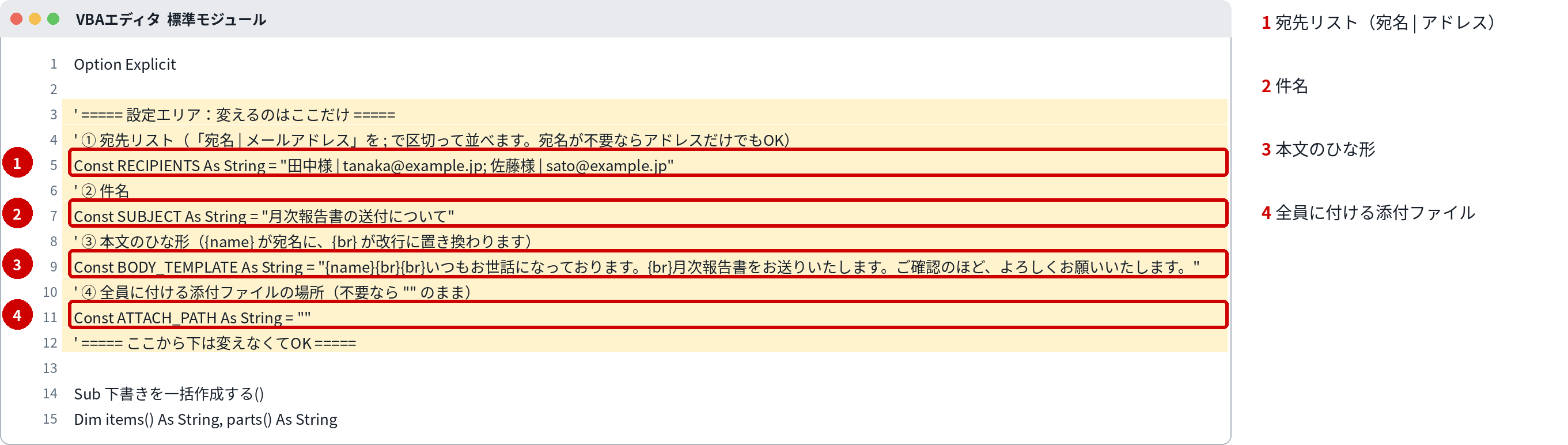
コードの黄色い部分が「設定エリア」です。変えるのは、原則ここだけです。
変えるのはここだけ
| 番号 | 変える場所 | 意味 | 書き方・例 |
|---|---|---|---|
| 1 | RECIPIENTS | 宛先リスト | 「宛名 | メールアドレス」を ; (半角セミコロン)で区切って並べます。宛名が要らない相手はアドレスだけでもOKです |
| 2 | SUBJECT | 件名(全員共通) | 宛先ごとに変える必要のない、共通の件名を書きます |
| 3 | BODY_TEMPLATE | 本文のひな形 | {name} の部分が宛名に、{br} の部分が改行に置き換わります |
| 4 | ATTACH_PATH | 全員に付ける添付ファイルの場所 | 例:"C:\仕事\月次報告書.pdf"。添付が無ければ "" のままにします |
組み込み手順
- Outlook(デスクトップ版)を開き、Alt+F11 でVBAエディタを開きます
- 左側の「Project1」配下に「挿入」→「標準モジュール」でモジュールを追加します
- このページのコードを貼り付け、設定エリア①〜④を書き換えます
- まずは宛先を自分1人だけにして試し実行し、下書きが1件できることを確認します
- 問題なければ宛先リストを本番分に書き換えて実行します
⚠ VBAエディタの開き方:Alt+F11 で開きます。「開発」タブが出ていない場合は、ファイル→オプション→リボンのユーザー設定で「開発」にチェックを入れると出ます。
⚠ 会社の設定で無効化されている場合:警告バーも出ずに無反応なときは、会社の設定でマクロが止められている可能性が高いです。設定を突破しようとせず、情シスに「業務でマクロを使いたい」と相談するのが正解です。
動かし方
作られるのは下書きだけです。送信はされません。下書きフォルダを開き、宛先・宛名・添付を確認してから、1件ずつ送信してください。間違えた下書きは、送る前なら消すだけで済みます。
カスタマイズ例
CCを固定で入れたい
mail.To の下に mail.CC = "(アドレス)" の行を足せます。上長のアドレスを常に入れる現場向けです。
宛先ごとに添付を変えたい
このレシピの添付は全員共通です。宛先ごとにファイルが違う場合は、Excelの宛先リストから作るレシピ(Excel VBAの「Outlookでメール下書きを一括作成する」)のほうが向いています。
署名を入れたい
Outlookの署名は、メールを画面に表示したときに自動で付く設定にしておくと、下書きを開いた時点で入ります。署名の自動挿入はOutlook側の設定(署名とひな形)で用意してください。
つまずきどころ
- いきなり送信されるのでは、と心配 → このコードに送信(Send)は入っていません。保存(Save)だけなので下書きフォルダに貯まります。書き換えて Send を足さない限り、自動送信はされません
- 「実行時エラー:オブジェクトが必要です」 → 宛先リストの区切りが全角の「;」になっていると正しく分割できません。; は半角で入力してください
- 宛名が入らない → 「宛名 | アドレス」の | (半角の縦棒)と前後のスペースを確認してください。アドレスだけの行は、宛名なしで作られます
- マクロが保存されない → Outlook VBAはファイルではなくOutlook本体(VbaProject.OTM)に保存されます。Outlookを閉じるときに保存確認が出たら「保存」を選んでください
関連レシピ
次はこれ:受信トレイの添付ファイルを一括保存する
送る側の次は、受け取る側の整理です。溜まった添付ファイルをまとめて取り出しましょう
よくある質問
Q. 途中で止まったら下書きが二重にできる?
A. 再実行すると同じ宛先の下書きがもう1組できます。止まった場合は、下書きフォルダの中身を消してから再実行すると確実です。
Q. ブラウザ版Outlook(Webメール)でも使える?
A. 使えません。VBAはデスクトップ版Outlook専用の機能です。
Q. 宛先は最大何件まで?
A. コード上の上限はありませんが、一度に大量の下書きを作るとOutlookの動作が重くなります。まず数件で試し、問題なければ数十件単位で実行してください。