トップ > VBA・VBS > Outlook VBA > 受信トレイの添付ファイルを一括保存する
受信トレイの添付ファイルを一括保存する
Outlook VBA(期間を指定してまとめて取り出す)
請求書や報告書が添付ファイルで次々届き、後から探すのにメールを1件ずつ開いている。そんな現場向けのレシピです。受信トレイ(または期間内)の添付ファイルを、指定フォルダへまとめて取り出します。同名ファイルは上書きせず、番号を付けて残します。
✅ これができます:受信トレイの添付ファイルを、期間を指定してフォルダへ一括保存できるようになります
完成形(実行前 → 実行後)
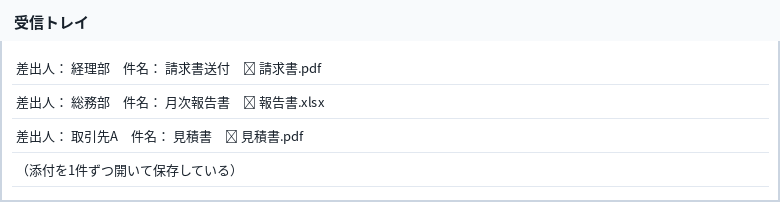
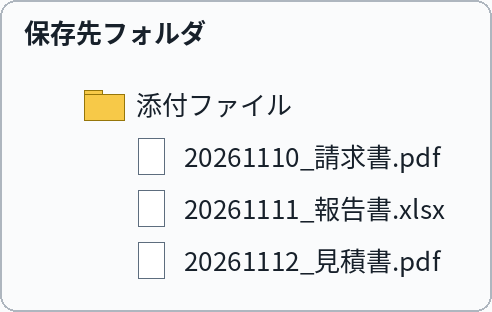
実行すると、受信日の付いたファイル名で添付ファイルがフォルダに並びます。同名ファイルは上書きされず番号が付きます
これをコピペすれば動きます
Option Explicit

' ===== 設定エリア:変えるのはここだけ =====
' ① 添付ファイルの保存先フォルダ
Const SAVE_FOLDER As String = "C:\仕事\添付ファイル"
' ② 対象にする期間(今日から何日前まで。0 なら全期間)
Const DAYS_BACK As Long = 30
' ③ ファイル名の先頭に受信日(yyyymmdd)を付けるか
Const NAME_WITH_DATE As Boolean = True
' ===== ここから下は変えなくてOK =====

Sub 添付ファイルを一括保存する()
Dim ns As Outlook.NameSpace
Dim inbox As Outlook.Folder
Dim itm As Object, att As Outlook.Attachment
Dim path As String, fname As String, base As String, ext As String
Dim cnt As Long, mails As Long, n As Long, dot As Long

If Dir(SAVE_FOLDER, vbDirectory) = "" Then
MsgBox "保存先フォルダが見つかりません:" & SAVE_FOLDER, vbExclamation, "添付ファイル保存"
Exit Sub
End If

Set ns = Application.GetNamespace("MAPI")
Set inbox = ns.GetDefaultFolder(olFolderInbox)
path = SAVE_FOLDER
If Right(path, 1) <> "\" Then
path = path & "\"
End If

cnt = 0
mails = 0
For Each itm In inbox.Items
If itm.Class = olMail Then
If DAYS_BACK = 0 Or itm.ReceivedTime >= Date - DAYS_BACK Then
If itm.Attachments.Count > 0 Then
mails = mails + 1
For Each att In itm.Attachments
fname = att.FileName
If NAME_WITH_DATE Then
fname = Format(itm.ReceivedTime, "yyyymmdd") & "_" & fname
End If
If Dir(path & fname) <> "" Then
dot = InStrRev(fname, ".")
If dot > 0 Then
base = Left(fname, dot - 1)
ext = Mid(fname, dot)
Else
base = fname
ext = ""
End If
n = 2
Do While Dir(path & base & " (" & n & ")" & ext) <> ""
n = n + 1
Loop
fname = base & " (" & n & ")" & ext
End If
att.SaveAsFile path & fname
cnt = cnt + 1
Next att
End If
End If
End If
Next itm
MsgBox "添付ファイルを " & cnt & " 件保存しました(対象メール " & mails & " 件)。", vbInformation, "添付ファイル保存"
End Sub
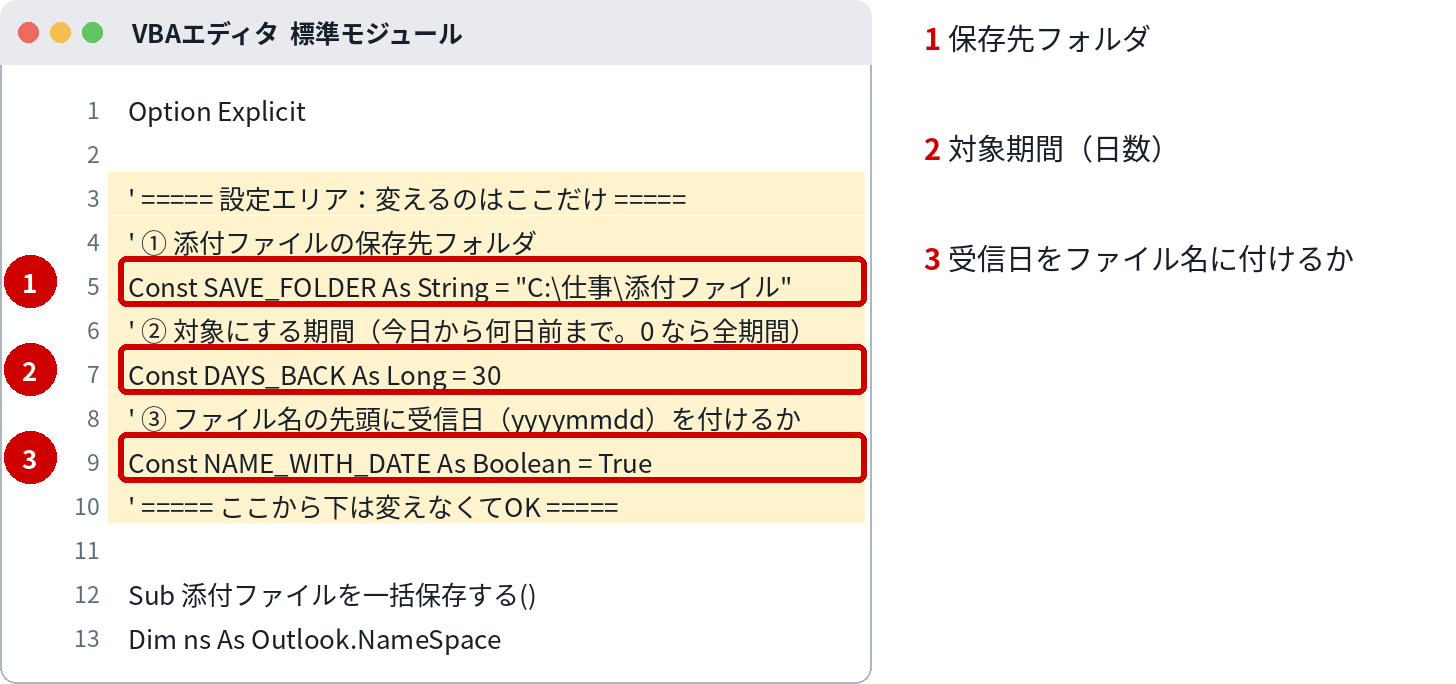
コードの黄色い部分が「設定エリア」です。変えるのは、原則ここだけです。
変えるのはここだけ
| 番号 | 変える場所 | 意味 | 書き方・例 |
|---|---|---|---|
| 1 | SAVE_FOLDER | 添付ファイルの保存先フォルダ | 先にフォルダを作っておき、その場所を書きます。例:"C:\仕事\添付ファイル" |
| 2 | DAYS_BACK | 対象にする期間(日数) | 30 なら直近30日分だけ。0 にすると受信トレイの全期間が対象になります |
| 3 | NAME_WITH_DATE | ファイル名に受信日を付けるか | True にすると「20261110_報告書.pdf」のように受信日が先頭に付きます。後から時系列で探しやすくなります |
組み込み手順
- 保存先フォルダを先に作っておきます
- Outlookで Alt+F11 を押し、「挿入」→「標準モジュール」でモジュールを追加します
- このページのコードを貼り付け、設定エリア①〜③を書き換えます
- まずは②を 7(直近7日)など小さめにして試し実行し、保存先フォルダにファイルが出ることを確認します
- 問題なければ期間を本番分に広げて実行します
⚠ VBAエディタの開き方:Alt+F11 で開きます。「開発」タブが出ていない場合は、ファイル→オプション→リボンのユーザー設定で「開発」にチェックを入れると出ます。
⚠ 会社の設定で無効化されている場合:警告バーも出ずに無反応なときは、会社の設定でマクロが止められている可能性が高いです。設定を突破しようとせず、情シスに「業務でマクロを使いたい」と相談するのが正解です。
動かし方
実行すると、対象期間のメールから添付ファイルだけが保存先フォルダに出力されます。メール自体は受信トレイにそのまま残ります(移動も削除もしません)。件数が多いと数分かかります。終わるまでOutlookを操作しないでください。
カスタマイズ例
受信トレイ以外(サブフォルダ)を対象にしたい
Set inbox の行を、対象フォルダの取得に変えます。例:受信トレイ直下の「請求書」フォルダなら、GetDefaultFolder の後に .Folders("請求書") を続けます。
拡張子で絞りたい(PDFだけなど)
fname が決まった直後に、右端の拡張子を判定する If を足すと、特定の種類だけ保存できます。
送信済みアイテムも対象にしたい
GetDefaultFolder の引数を olFolderSentMail に変えると、送信済みフォルダが対象になります。
つまずきどころ
- 途中で固まったように見える → 受信トレイの件数が多いと処理に時間がかかります。応答なし表示でも、しばらく待てば終わります。心配な場合は②の期間を短くして分けて実行してください
- 同じファイルが何度も保存される → 再実行すると同じ添付も再び保存され、番号付きで増えていきます。期間を前回と重ならないように分けてください
- 会議招待や署名画像まで保存される → 署名に画像が入っているメールでは、その画像も添付として数えられます。不要なものは保存先で削除してください
- 共有メールボックスの添付は取れない → このレシピの対象は自分の受信トレイだけです。共有メールボックスは対象外です
関連レシピ
- 選択したメールをファイルとして一括保存する(Outlook VBA)
- 受信メールを差出人別フォルダへ振り分ける(Outlook VBA)
- 宛先リストからメール下書きを一括作成する(Outlook VBA)
次はこれ:選択したメールをファイルとして一括保存する
添付の次は、メール自体を証跡としてファイルに残す方法です
よくある質問
Q. メール自体も一緒に保存できる?
A. このレシピは添付ファイル専用です。メール自体をファイルとして残したい場合は「選択したメールをファイルとして一括保存する」のレシピを使ってください。
Q. 保存したファイルが開けない
A. 拡張子が付いていないファイルは、元の添付自体に拡張子が無かったものです。添付元のメールを確認してください。
Q. 実行したら「マクロが無効」と出る
A. Outlookのセキュリティ設定でマクロが止められています。会社のPCでは管理者の設定が優先されるため、情シスに相談してください。