トップ > VBA・VBS > Outlook VBA > 選択したメールをファイルとして一括保存する
選択したメールをファイルとして一括保存する
Outlook VBA(msg形式/テキスト形式で証跡を残す)
「このメール、証跡としてファイルで残しておきたい」。共有フォルダに置いてチームで参照したり、案件フォルダに格納したりする場面向けのレシピです。Outlookで選んだメールを、受信日+件名のファイル名で一括保存します。形式は、Outlookでそのまま開ける .msg形式と、どのPCでも読めるテキスト形式から選べます。
✅ これができます:選択したメールを、受信日+件名の名前でファイルとして一括保存できるようになります
完成形(実行前 → 実行後)
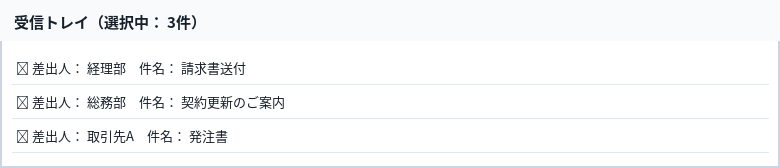
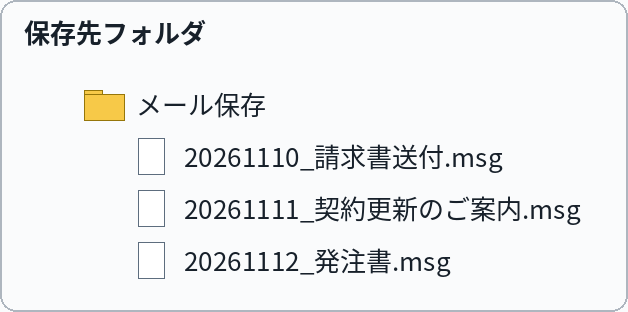
メールを選んで実行すると、受信日+件名のファイル名で保存されます。同名の場合は番号が付きます
これをコピペすれば動きます
Option Explicit

' ===== 設定エリア:変えるのはここだけ =====
' ① 保存先フォルダ
Const SAVE_FOLDER As String = "C:\仕事\メール保存"
' ② 形式(True=msg形式:Outlookでそのまま開ける、False=テキスト形式)
Const SAVE_AS_MSG As Boolean = True
' ===== ここから下は変えなくてOK =====

Sub 選択したメールをファイルで保存する()
Dim sel As Outlook.Selection
Dim itm As Object
Dim path As String, fname As String, subj As String, ext As String, base As String
Dim cnt As Long, n As Long

If Dir(SAVE_FOLDER, vbDirectory) = "" Then
MsgBox "保存先フォルダが見つかりません:" & SAVE_FOLDER, vbExclamation, "メール保存"
Exit Sub
End If
Set sel = Application.ActiveExplorer.Selection
If sel.Count = 0 Then
MsgBox "メールが選択されていません。保存したいメールを選んでから実行してください", vbExclamation, "メール保存"
Exit Sub
End If
path = SAVE_FOLDER
If Right(path, 1) <> "\" Then
path = path & "\"
End If
cnt = 0
For Each itm In sel
If itm.Class = olMail Then
subj = ファイル名に使える形にする(itm.Subject)
If subj = "" Then
subj = "(件名なし)"
End If
ext = IIf(SAVE_AS_MSG, ".msg", ".txt")
fname = Format(itm.ReceivedTime, "yyyymmdd") & "_" & subj & ext
If Dir(path & fname) <> "" Then
base = Left(fname, Len(fname) - Len(ext))
n = 2
Do While Dir(path & base & " (" & n & ")" & ext) <> ""
n = n + 1
Loop
fname = base & " (" & n & ")" & ext
End If
If SAVE_AS_MSG Then
itm.SaveAs path & fname, olMSG
Else
itm.SaveAs path & fname, olTXT
End If
cnt = cnt + 1
End If
Next itm
MsgBox cnt & " 件のメールをファイルとして保存しました。", vbInformation, "メール保存"
End Sub

Function ファイル名に使える形にする(ByVal s As String) As String
Dim ng As Variant, i As Long
ng = Array("\", "/", ":", "*", "?", Chr(34), "<", ">", "|")
For i = LBound(ng) To UBound(ng)
s = Replace(s, CStr(ng(i)), "_")
Next i
s = Trim(s)
If Len(s) > 60 Then
s = Left(s, 60)
End If
ファイル名に使える形にする = s
End Function
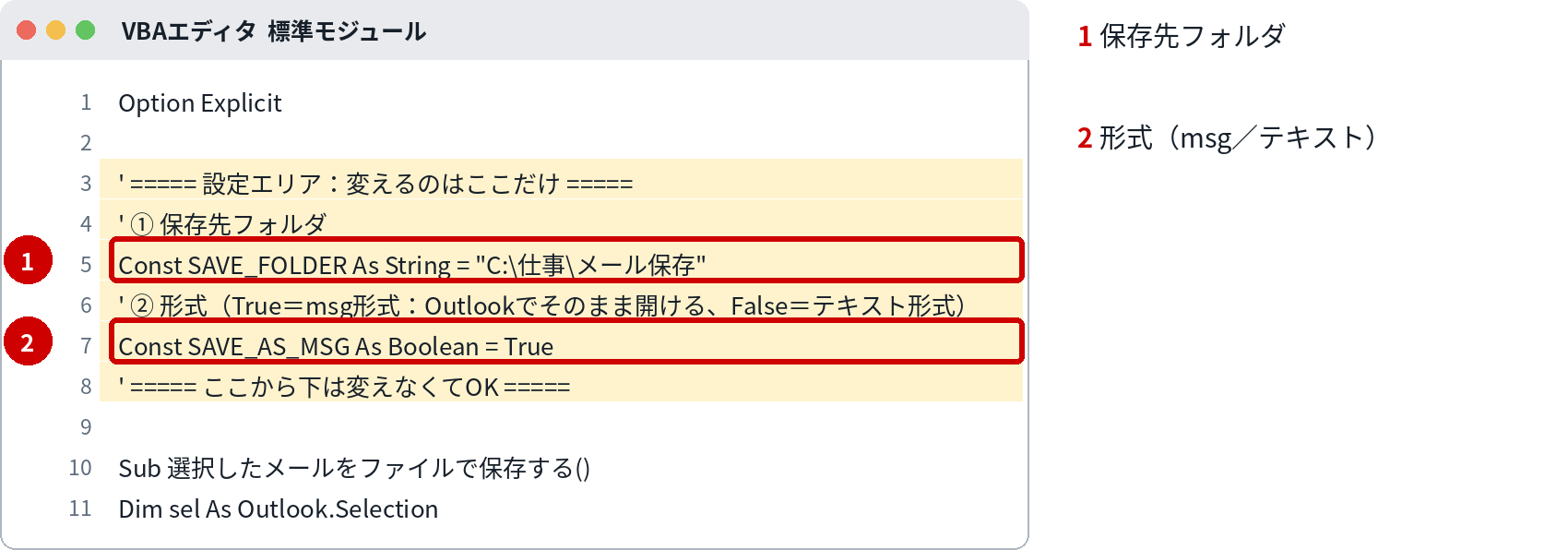
コードの黄色い部分が「設定エリア」です。変えるのは、原則ここだけです。
変えるのはここだけ
| 番号 | 変える場所 | 意味 | 書き方・例 |
|---|---|---|---|
| 1 | SAVE_FOLDER | 保存先フォルダ | 先にフォルダを作っておき、その場所を書きます。例:"C:\仕事\メール保存" |
| 2 | SAVE_AS_MSG | 保存形式 | True=.msg形式(Outlookでダブルクリックで開ける)。False=テキスト形式(本文だけをどのPCでも読める形で残す) |
組み込み手順
- 保存先フォルダを先に作っておきます
- Outlookで Alt+F11 を押し、「挿入」→「標準モジュール」でモジュールを追加します
- このページのコードを貼り付け、設定エリア①②を書き換えます
- Outlookの画面でメールを1件選んで試し実行し、ファイルができることを確認します
- 問題なければ、残したいメールを複数選択(Ctrl+クリック)して実行します
⚠ VBAエディタの開き方:Alt+F11 で開きます。「開発」タブが出ていない場合は、ファイル→オプション→リボンのユーザー設定で「開発」にチェックを入れると出ます。
⚠ 会社の設定で無効化されている場合:警告バーも出ずに無反応なときは、会社の設定でマクロが止められている可能性が高いです。設定を突破しようとせず、情シスに「業務でマクロを使いたい」と相談するのが正解です。
動かし方
Outlookの画面で選択しているメールだけが対象です。保存されるファイル名は「受信日_件名」です。.msg形式は添付ファイルも含めて丸ごと保存されます。テキスト形式は本文中心で、添付は含まれません。
カスタマイズ例
フォルダごと(表示中のフォルダ全件)を対象にしたい
Selection の代わりに、ActiveExplorer.CurrentFolder.Items を対象にすると、開いているフォルダの全メールが対象になります。件数が多い場合は時間に注意してください。
ファイル名に差出人も付けたい
fname の組み立ての部分で、受信日の後ろに itm.SenderName をつなげると「日付_差出人_件名」になります(ファイル名に使えない文字の置換を通してから使ってください)。
つまずきどころ
- 件名の特殊文字でエラーになるのでは → ファイル名に使えない文字(\ / : * ? " < > |)は自動で _ に置き換える処理が入っています
- 件名が長いとファイル名が切れる → ファイル名の件名部分は60文字までに切り詰めます。元の件名はファイルの中に残っています
- テキスト形式で添付が無い → テキスト形式は本文だけの保存です。添付も残したい場合は .msg形式(True)を使ってください
- 会議招待は対象外 → このレシピの対象はメール形式のアイテムだけです。予定や会議招待はスキップされます
関連レシピ
次はこれ:Excel VBAのレシピ一覧へ
Outlook側の自動化に慣れたら、表の作業を自動化するExcel VBAのレシピ群もどうぞ
よくある質問
Q. .msgファイルは他の人にも開ける?
A. Outlookが入っているPCなら、ダブルクリックで開けます。相手の環境が不明な場合は、テキスト形式のほうが無難です。
Q. 保存したファイルから返信できる?
A. .msg形式なら、開いた画面から返信・転送ができます。
Q. メールはOutlookから消える?
A. 消えません。ファイルへの書き出し(コピー)だけを行います。