トップ > GAS > Googleサービス連携 > Gmailのメールを検索してシートに一覧化する
Gmailのメールを検索してシートに一覧化する
GAS(Google Apps Script)(Gmailの検索結果を表に書き出す)
「請求書のメールだけを一覧にしたい」「問い合わせメールが何件たまっているか数えたい」。Gmailの検索は優秀でも、結果を表として残すことはできません。このレシピでは、GAS(Google Apps Script)でGmailを検索し、日時・差出人・件名・メールへのリンクをシートに書き出します。検索条件は、Gmailの検索窓と同じ書き方がそのまま使えます。
✅ これができます:Gmailの検索結果が、日時・差出人・件名・リンク付きの一覧表としてシートに書き出せるようになります
完成形(実行前 → 実行後)

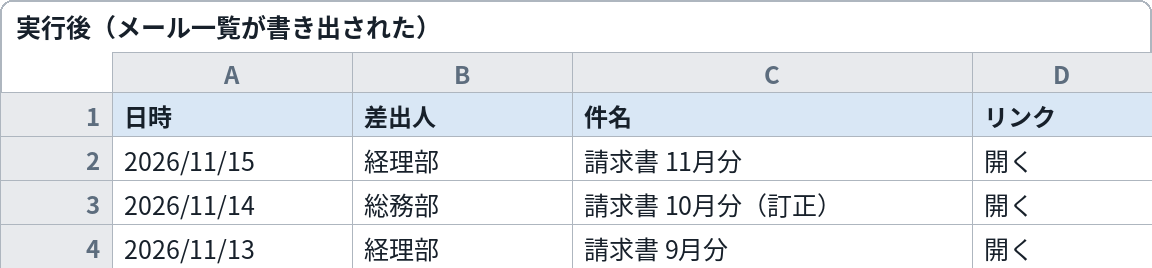
実行前(左)は空のシート。実行すると(右)、検索条件に合うメールが日時・差出人・件名・リンク付きの一覧になります
これをコピペすれば動きます
// ===== 設定エリア:変えるのはここだけ =====
// ① Gmailの検索条件(Gmailの検索窓と同じ書き方)
const SEARCH_QUERY = "label:請求書";
// ② 書き出すシートの名前(無ければ自動で作ります)
const SHEET_NAME = "メール一覧";
// ③ 一度に取得する件数の上限
const MAX_COUNT = 50;
// ===== ここから下は変えなくてOK =====

function exportMailsToSheet() {
  var ss = SpreadsheetApp.getActiveSpreadsheet();
  let sheet = ss.getSheetByName(SHEET_NAME);
  if (!sheet) {
    sheet = ss.insertSheet(SHEET_NAME);
  }
  sheet.clear();
  sheet.appendRow(["日時", "差出人", "件名", "スレッドへのリンク"]);
  var threads = GmailApp.search(SEARCH_QUERY, 0, MAX_COUNT);
  threads.forEach(function (thread) {
    var msg = thread.getFirstMessage();
    var link = "https://mail.google.com/mail/u/0/#inbox/" + thread.getId();
    sheet.appendRow([msg.getDate(), msg.getFrom(), msg.getSubject(), link]);
  });
  Logger.log(threads.length + " 件のスレッドを書き出しました");
}
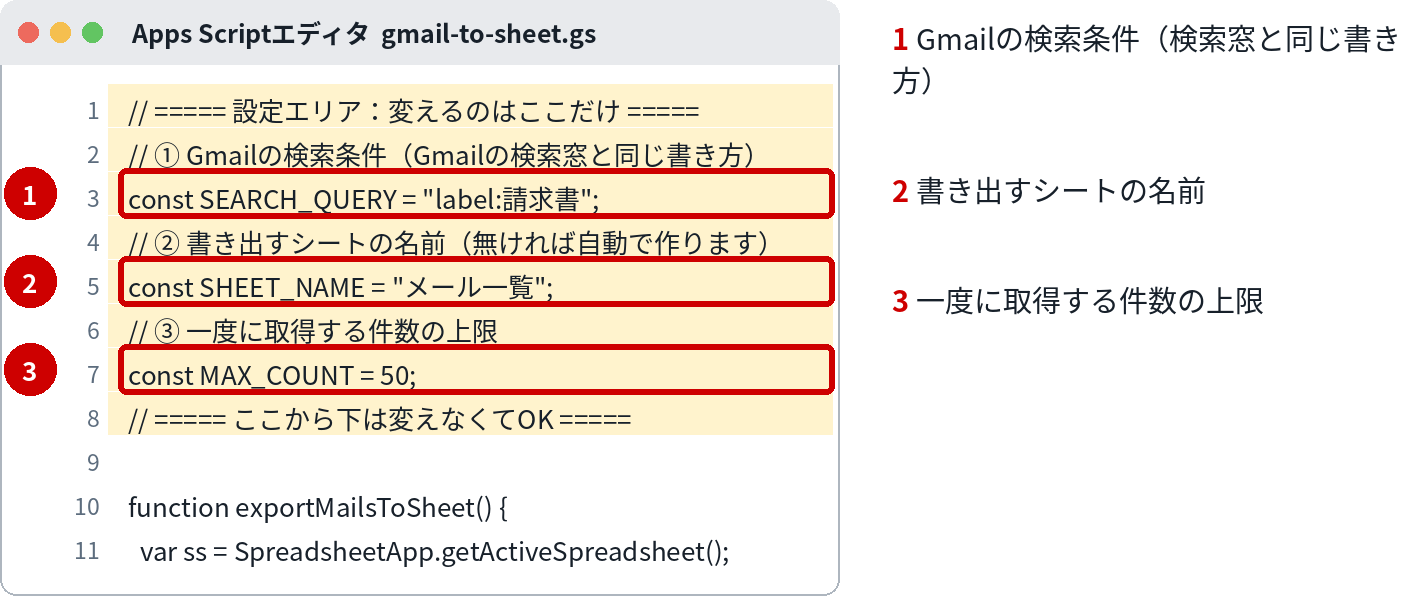
コードの黄色い部分が「設定エリア」です。変えるのは、原則ここだけです。
変えるのはここだけ
| 番号 | 変える場所 | 意味 | 書き方・例 |
|---|---|---|---|
| 1 | SEARCH_QUERY | Gmailの検索条件 | Gmailの検索窓と同じ書き方です。例:"label:請求書"、"from:example@example.com"、"is:unread after:2026/01/01" など |
| 2 | SHEET_NAME | 書き出すシートの名前 | 無ければ自動で作られます。実行のたびに中身はまっさらな状態から書き直されます |
| 3 | MAX_COUNT | 一度に取得する件数の上限 | 初期値は 50。大量のメールを一度に処理すると実行時間の上限に当たるため、まずはこの範囲で試してください |
組み込み手順
- 書き出し先にしたいスプレッドシートを開き、「拡張機能」→「Apps Script」でスクリプトエディタを開きます
- 最初から入っているコードを消して、このページのコードを貼り付けます
- 設定エリアの①(検索条件)を、Gmailの検索窓で試した書き方に書き換えます
- 関数 exportMailsToSheet を選んで「実行」を押します。初回は承認の画面が出ます(下の『初回実行時の承認』参照)
- ②のシートに、検索結果の一覧が書き出されれば成功です
⚠ スクリプトエディタの開き方:スプレッドシートのメニュー「拡張機能」→「Apps Script」で開きます。開いた画面の「コード.gs」に、最初から書いてあるサンプル(function myFunction() ...)を消してから、このページのコードを貼り付けてください。プロジェクト名は、後で見て分かる名前(例:シートのバックアップ)に変えておくと、承認画面でも迷いません。
⚠ 初回実行時の承認(必ず出ます):初めて実行すると「承認が必要です」と出ます。自分のGoogleアカウントを選ぶと、「このアプリは確認されていません」という警告画面になりますが、これは自分で作ったスクリプトでも必ず出る正常な画面です。慌てずに「詳細」を押し、出てきた「(プロジェクト名)に移動」を押して、アクセス内容を確認してから「許可」を押してください。許可する相手は、自分の作ったスクリプトだけにしてください。
動かし方
スクリプトエディタで exportMailsToSheet を実行するだけです。実行のたびに、シートはまっさらな状態から書き直されます。検索条件を変えて実行し直せば、別の一覧に切り替わります。
カスタマイズ例
本文も一緒に書き出したい
msg.getPlainBody() で本文のテキストが取れます。ただし本文は長文になるため、列幅が広がりすぎます。先頭200文字だけにするなど、切り取る形がおすすめです。
未読の問い合わせだけを数えたい
①を "label:問い合わせ is:unread" のようにすると、未読分だけの一覧になります。件数はシートの行数でそのまま分かります。
期間を絞りたい
検索条件に after:2026/01/01 や before:2026/02/01 を足すと、期間で絞れます。月次の棚卸しに便利な書き方です。
つまずきどころ
- 同じスレッドの返信は1行にまとまる → 取得はスレッド(やり取りのまとまり)単位で、表示されるのは先頭のメールです。1通ずつの一覧にしたい場合は、作りを変える必要があります
- 件数が上限を超えた分は書き出されない → ③を大きくしすぎると実行時間の上限(6分)に当たります。検索条件で期間を絞る方が確実です
- 実行のたびにシートが書き直される → 手書きのメモや並べ替えは保持されません。残したい情報は別のシートに移してください
- 検索結果が0件になる → ①の書き方がGmailの検索で実際にヒットするか、先にGmailの検索窓で試してから貼るのが確実です
関連レシピ
次はこれ:Driveフォルダのファイル一覧をシートに出力する
メールの一覧化と同じ型で、Driveのファイルも一覧化できます
よくある質問
Q. 添付ファイルの有無も出せる?
A. 出せます。msg.getAttachments() の件数で判定する列を足すカスタマイズになります。請求書PDFの付いたメールだけを数えたいときに使います。
Q. リンクをクリックするとメールが開く?
A. 開きます。スレッドへのリンクを書き出しているので、一覧からそのままGmailの該当スレッドに飛べます。
Q. 他の人のメールボックスも検索できる?
A. できません。スクリプトを実行したGoogleアカウント本人のGmailだけが対象です。