トップ > GAS > Web・データ取得 > 為替・株価の現在値をログに記録し続ける
為替・株価の現在値をログに記録し続ける
GAS(Google Apps Script)(GOOGLEFINANCEの値を固定して残す)
為替や株価の動きを追いたいとき、GOOGLEFINANCE関数で現在値を表示するだけでは、過去の値が残りません。関数はいつも「今」の値を返すので、昨日見た値はどこにも残らないのです。このレシピでは、作業用のセルにGOOGLEFINANCEの数式を入れて計算させ、出てきた値を読み取って、ログシートに「日時・銘柄・値」の行として追加します。必ず「値」で記録するのが要点です。数式のまま記録すると、過去の行まで今の価格に変わってしまいます。トリガーで定期実行すれば、価格の履歴が自動でたまっていきます。
✅ これができます:為替・株価の現在値が、日時つきの履歴としてログシートに自動でたまるようになります
完成形(実行前 → 実行後)
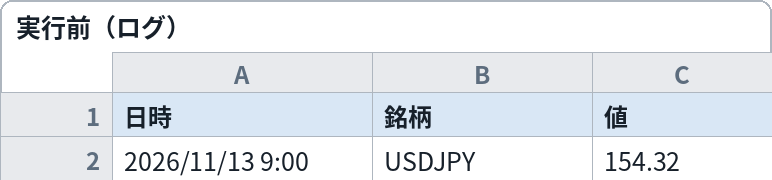
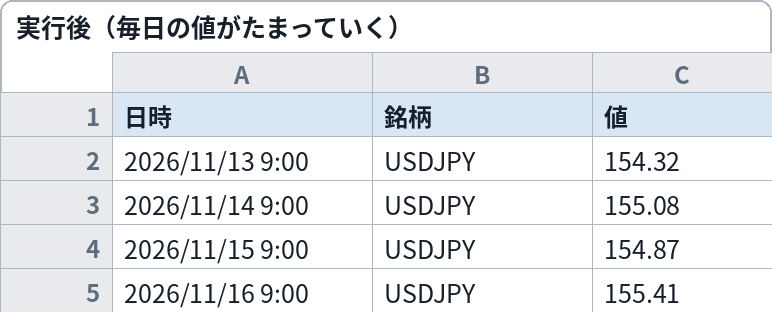
実行前(左)は見出しだけのログシート。実行すると(右)、その時点の為替レートが日時つきの「値」として行追加されます。定期実行で履歴がたまります
これをコピペすれば動きます
// ===== 設定エリア:変えるのはここだけ =====
// ① 記録したい銘柄(GOOGLEFINANCEの引数。増やすときは後ろに , "..." を足す)
const TARGETS = ["CURRENCY:USDJPY", "CURRENCY:EURJPY"];
// ② ログを書き出すシートの名前(無ければ自動で作ります)
const LOG_SHEET_NAME = "価格ログ";
// ===== ここから下は変えなくてOK =====

function logPrices() {
  var ss = SpreadsheetApp.getActiveSpreadsheet();
  let log = ss.getSheetByName(LOG_SHEET_NAME);
  if (!log) {
    log = ss.insertSheet(LOG_SHEET_NAME);
    log.appendRow(["日時", "銘柄", "値"]);
  }
  let work = ss.getSheetByName("__作業用__");
  if (!work) {
    work = ss.insertSheet("__作業用__");
  }
  TARGETS.forEach(function (target, i) {
    work.getRange(i + 1, 1).setFormula('=GOOGLEFINANCE("' + target + '", "price")');
  });
  SpreadsheetApp.flush();
  var now = new Date();
  TARGETS.forEach(function (target, i) {
    var value = work.getRange(i + 1, 1).getValue();
    log.appendRow([now, target, value]);
  });
  Logger.log(TARGETS.length + " 件の価格を記録しました");
}
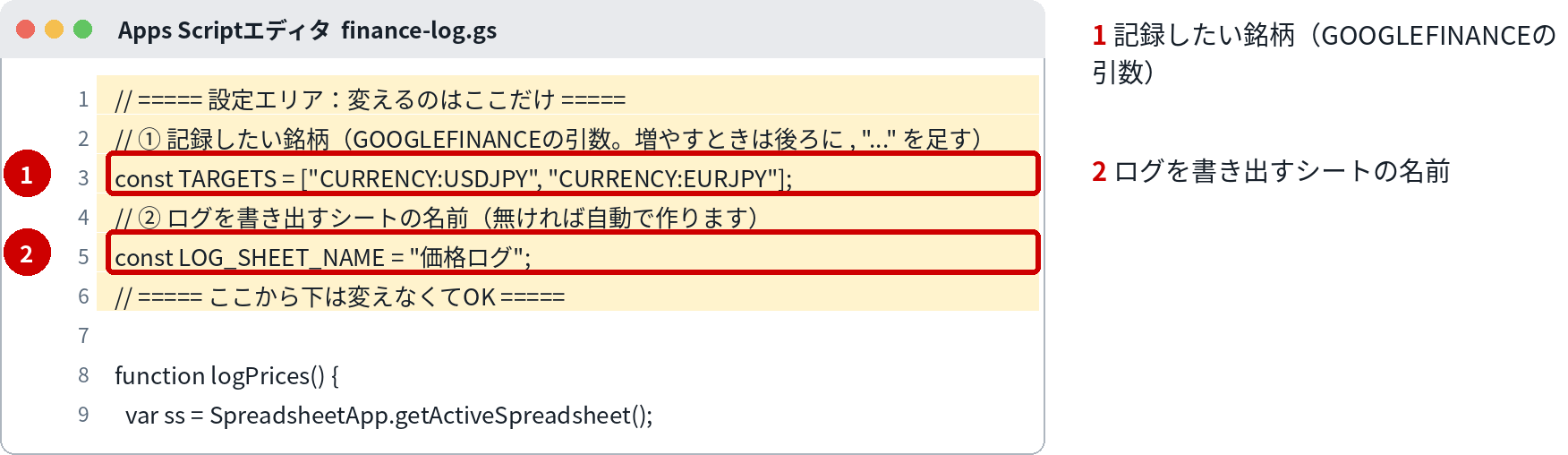
コードの黄色い部分が「設定エリア」です。変えるのは、原則ここだけです。
変えるのはここだけ
| 番号 | 変える場所 | 意味 | 書き方・例 |
|---|---|---|---|
| 1 | TARGETS | 記録したい銘柄(GOOGLEFINANCEの引数) | 為替は "CURRENCY:USDJPY" のような書き方です。株価は "TSE:7203" のように市場とコードで指定します。増やすときは後ろに , "..." を足します |
| 2 | LOG_SHEET_NAME | ログを書き出すシートの名前 | 無ければ見出し行付きで自動で作られます。記録は行追加されていくので、履歴として残ります |
組み込み手順
- 記録用のスプレッドシートを用意し、「拡張機能」→「Apps Script」でスクリプトエディタを開きます
- 最初から入っているコードを消して、このページのコードを貼り付けます
- 設定エリアの①(銘柄)を、記録したいものに書き換えます
- 関数 logPrices を選んで「実行」を押します。初回は承認の画面が出ます(下の『初回実行時の承認』参照)
- ②のログシートに「日時・銘柄・値」の行が追加されれば成功です
- 定期的に記録したい場合は、トリガーに logPrices を時間主導型で登録します(下の『トリガーの設定方法』参照)。間隔は1時間ごとなどが目安です
⚠ スクリプトエディタの開き方:スプレッドシートのメニュー「拡張機能」→「Apps Script」で開きます。開いた画面の「コード.gs」に、最初から書いてあるサンプル(function myFunction() ...)を消してから、このページのコードを貼り付けてください。プロジェクト名は、後で見て分かる名前(例:シートのバックアップ)に変えておくと、承認画面でも迷いません。
⚠ 初回実行時の承認(必ず出ます):初めて実行すると「承認が必要です」と出ます。自分のGoogleアカウントを選ぶと、「このアプリは確認されていません」という警告画面になりますが、これは自分で作ったスクリプトでも必ず出る正常な画面です。慌てずに「詳細」を押し、出てきた「(プロジェクト名)に移動」を押して、アクセス内容を確認してから「許可」を押してください。許可する相手は、自分の作ったスクリプトだけにしてください。
⚠ トリガーの設定方法(自動実行):スクリプトエディタの左側にある時計のアイコン「トリガー」→右下の「トリガーを追加」で設定します。「実行する関数」で対象の関数を選び、「イベントのソース」は時間主導型(定期実行)かスプレッドシート(編集時・フォーム送信時)かを選びます。設定を保存するときにも承認の画面が出ることがあります。
動かし方
手動実行は、スクリプトエディタで logPrices を実行するだけです。定期実行はトリガーの設定で時間主導型を選びます。実行のたびに、その時点の値がログシートの末尾に1行ずつ追加されます。
カスタマイズ例
株価も記録したい
①に "TSE:7203"(トヨタ自動車)のような、市場コードと銘柄コードの組み合わせを足します。米国株は "NASDAQ:AAPL" のような書き方です。
前日からの変化も記録したい
GOOGLEFINANCEの属性は "price" 以外にも選べます。変化率は "changepct" などです。属性ごとに作業セルの列を分けて読み取ると、複数の値を1行にまとめられます。
記録の間隔を細かくしたい
トリガーの間隔は最短で1分ごとまで設定できますが、行数が一気に増えます。用途に対して十分な間隔(1時間ごと・1日1回など)を選んでください。
つまずきどころ
- ログ側に数式を書いてはいけない → GOOGLEFINANCEの数式は常に今の値を返すため、過去の行まで現在の価格に変わってしまいます。このレシピは、作業セルで計算した結果を「値」として書き写す作りにしてあります
- 表示される価格には遅延がある → GOOGLEFINANCEの値はリアルタイムではなく、配信元の遅延を含みます。売買の判断ではなく、記録と傾向の確認用として使ってください
- 対応していない銘柄は #N/A になる → そのまま #N/A と記録されます。銘柄の書き方(市場の指定など)を公式の書き方に合わせて確認してください
- 「__作業用__」シートは消さなくてOK → 数式を入れて計算させるための作業場所で、次回も使い回します。中身は数式だけなので、そのまま置いておいてください
- トリガーの間隔が短いと行が増え続ける → ログは追記式です。間隔と期間を見直し、古い期間のログは別ファイルへ移すなど整理してください
関連レシピ
次はこれ:GOOGLEFINANCE(為替・株価をシートに表示する)
数式として表示する基本の使い方も合わせて確認すると、記録と表示を使い分けられます
よくある質問
Q. GOOGLEFINANCE関数を直接ログに書くのではだめ?
A. だめです。関数は開くたびに今の値へ再計算されるため、過去の記録が全部「今の価格」に置き換わってしまいます。値として固定して残すことが、このレシピの要点です。
Q. 土日や夜間も記録される?
A. トリガーは曜日や時間帯に関係なく動きます。市場が閉まっている時間帯は、直近の値がそのまま記録されます。
Q. 記録した履歴はどう活用する?
A. ログシートの値でグラフを作ると、価格の推移が見えるようになります。値で残してあるからこそ、過去分も正しく表示されます。