トップ > GAS > Googleサービス連携 > フォームの回答が届いたら通知の下書きを自動作成する
フォームの回答が届いたら通知の下書きを自動作成する
GAS(Google Apps Script)(Googleフォーム×Gmailの下書き作成)
Googleフォームの回答は、シートを開いて確認しに行くまで気づけないことがあります。このレシピでは、フォーム送信時のトリガーで、新しい回答の要約をGmailの「下書き」として自動作成します。あえて送信まではしません。自動送信は、宛先ミスや内容の取り違えといった誤送信の事故が起きやすいためです。下書きを確認してから自分の手で送る形を、このサイトの標準にしています。ついでに、回答シートの見出し行を固定し、列幅を整える関数も付けました。
✅ これができます:フォームに回答が届くたびに、要約入りの通知メールがGmailの下書きに自動で作られるようになります(送信は確認してから手動)
完成形(実行前 → 実行後)


フォームに回答が送信されると(左)、回答の要約が入った通知がGmailの下書きに自動で作られます(右)。送信は下書きを確認してから手動で行います
これをコピペすれば動きます
// ===== 設定エリア:変えるのはここだけ =====
// ① 下書きの宛先メールアドレス(自分のアドレスでOK)
const NOTIFY_TO = "your-address@example.com";
// ② 回答が記録されるシートの名前
const SHEET_NAME = "フォームの回答 1";
// ===== ここから下は変えなくてOK =====

function onFormSubmit(e) {
var values = e.values;
var lines = values.map(function (v, i) {
return (i + 1) + ". " + v;
});
var body = "Googleフォームに新しい回答がありました。\n\n" + lines.join("\n") + "\n\n内容を確認してから送信してください。";
GmailApp.createDraft(NOTIFY_TO, "新しい回答が届きました", body);
}

function 回答シートを整える() {
var sheet = SpreadsheetApp.getActiveSpreadsheet().getSheetByName(SHEET_NAME);
if (!sheet) {
Logger.log("シートが見つかりません:" + SHEET_NAME);
return;
}
sheet.setFrozenRows(1);
var lastCol = sheet.getLastColumn();
if (lastCol > 0) {
sheet.autoResizeColumns(1, lastCol);
}
Logger.log("見出し行の固定と列幅の調整が終わりました");
}
コードの黄色い部分が「設定エリア」です。変えるのは、原則ここだけです。
変えるのはここだけ
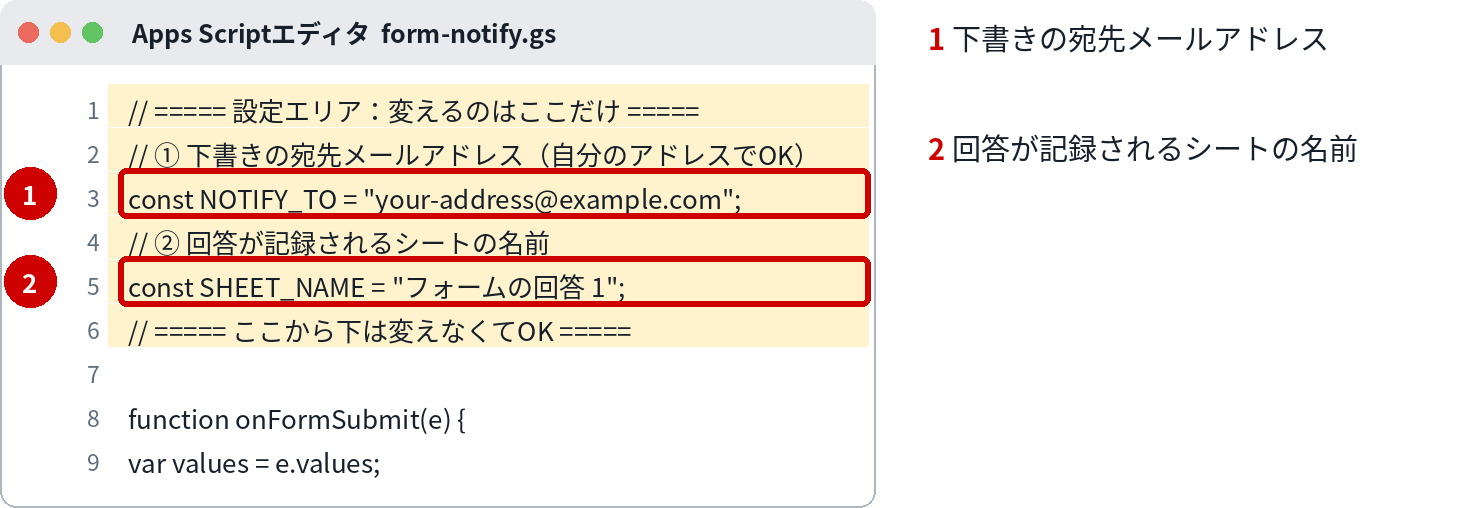
| 番号 | 変える場所 | 意味 | 書き方・例 |
|---|---|---|---|
| 1 | NOTIFY_TO | 下書きの宛先メールアドレス | まずは自分のアドレスを入れて試すのが安全です。複数人に下書きを作りたい場合は、カンマ区切りで並べます |
| 2 | SHEET_NAME | 回答が記録されるシートの名前 | 初期値はフォームの回答先シートの標準名 "フォームの回答 1" です。シート名を変えている場合は、実際の名前に書き換えます(「整える」関数で使います) |
組み込み手順
- フォームの回答が記録されるスプレッドシートを開き、「拡張機能」→「Apps Script」でスクリプトエディタを開きます
- 最初から入っているコードを消して、このページのコードを貼り付け、設定エリアの①②を書き換えます
- トリガーを設定します。エディタ左側の時計アイコン→「トリガーを追加」で、実行する関数に onFormSubmit、イベントのソースに「スプレッドシートから」、イベントの種類に「フォーム送信時」を選びます(下の『トリガーの設定方法』参照)
- 初回は承認の画面が出ます(下の『初回実行時の承認』参照)
- フォームにテスト回答を1件送信し、Gmailの下書きに通知が作られていれば成功です
- ついでに「回答シートを整える」を一度実行すると、回答シートの見出し行の固定と列幅の調整ができます
⚠ スクリプトエディタの開き方:スプレッドシートのメニュー「拡張機能」→「Apps Script」で開きます。開いた画面の「コード.gs」に、最初から書いてあるサンプル(function myFunction() ...)を消してから、このページのコードを貼り付けてください。プロジェクト名は、後で見て分かる名前(例:シートのバックアップ)に変えておくと、承認画面でも迷いません。
⚠ 初回実行時の承認(必ず出ます):初めて実行すると「承認が必要です」と出ます。自分のGoogleアカウントを選ぶと、「このアプリは確認されていません」という警告画面になりますが、これは自分で作ったスクリプトでも必ず出る正常な画面です。慌てずに「詳細」を押し、出てきた「(プロジェクト名)に移動」を押して、アクセス内容を確認してから「許可」を押してください。許可する相手は、自分の作ったスクリプトだけにしてください。
⚠ トリガーの設定方法(自動実行):スクリプトエディタの左側にある時計のアイコン「トリガー」→右下の「トリガーを追加」で設定します。「実行する関数」で対象の関数を選び、「イベントのソース」は時間主導型(定期実行)かスプレッドシート(編集時・フォーム送信時)かを選びます。設定を保存するときにも承認の画面が出ることがあります。
動かし方
設定後は、フォームに回答が届くたびに自動で下書きが作られます。手動で動かすものではありません。下書きはGmailの下書きフォルダにたまるので、確認して送信するか、不要なら下書きのまま破棄してください。
カスタマイズ例
件名に回答者の名前を入れたい
回答の並びは values の配列に入っています。名前が3番目の回答なら values[2] を件名の文字列に足すと、「○○様から」のような件名になります。
下書きの宛先を複数人にしたい
①をカンマ区切りで並べると、複数宛先の下書きになります。ただし下書きは作成者のGmailに作られる点は変わりません。
回答シートの列幅を固定値にしたい
「回答シートを整える」の autoResizeColumns の代わりに、setColumnWidth(列番号, 幅) を列ごとに書くと、毎回同じ幅に揃えられます。
つまずきどころ
- 下書きが作られない → トリガーが設定されているか、イベントの種類が「フォーム送信時」になっているかを確認してください。コードを貼っただけでは動きません
- 自動で送信されないのは仕様です → このレシピは誤送信を防ぐため、下書き作成までで止めています。送信は下書きを開いて内容を確認してから行ってください
- 「整える」関数だけ動かない → ②のシート名と実際のシート名が違う可能性が高いです。下書き作成の動作には影響しません
- 回答が多い運用では下書きがたまり続ける → 定期的に下書きフォルダを整理してください。古い通知の下書きは、送らずに破棄して問題ありません
関連レシピ
次はこれ:Gmailのメールを検索してシートに一覧化する
今度は逆向きに、Gmailの中身をシートへ取り出してみましょう
よくある質問
Q. そのまま自動送信に変えることはできる?
A. 技術的には可能ですが、このサイトでは誤送信防止のため下書き止まりを標準にしています。宛先や内容を人の目で確認してから送る流れを推奨します。
Q. フォーム側(Googleフォームの編集画面)から設定するのとは何が違う?
A. このレシピは、回答が記録されるスプレッドシート側にスクリプトを置く方式です。回答データと同じ場所にあるので、シートを整える処理も一緒に置けます。
Q. 下書きは誰のGmailに作られる?
A. スクリプトを設定したGoogleアカウントのGmailです。①の宛先は「下書きに書かれる宛先」であって、作られる場所は設定者本人の下書きフォルダです。