トップ > GAS > Googleサービス連携 > 宛先リストからGmailの下書きを一括作成する
宛先リストからGmailの下書きを一括作成する
GAS(Google Apps Script)(宛名差し込み・下書き止まりの安全設計)
宛先ごとに宛名を変えたメールを何件も作る作業。1件ずつ作成して貼り付けるのは時間がかかり、宛名の取り違えも起きがちです。このレシピでは、シートの宛先リストを読み、本文の {name} を宛名に差し替えて、Gmailの下書きを一括作成します。作るのは下書きまでで、送信は一切しません。送信は、下書きを開いて内容を確認してから、自分の手で行ってください。
✅ これができます:シートの宛先リストから、宛名入りのGmail下書きを一括で作れるようになります(送信は確認してから手動)
完成形(実行前 → 実行後)
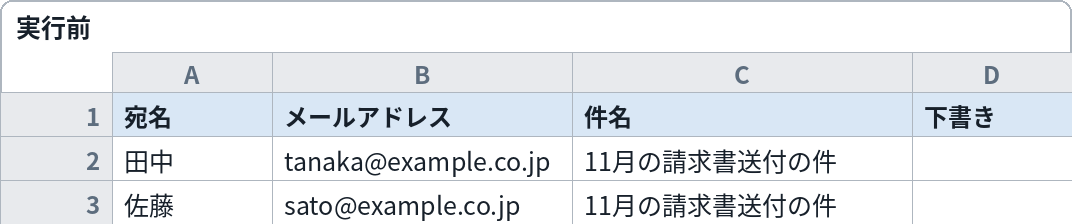
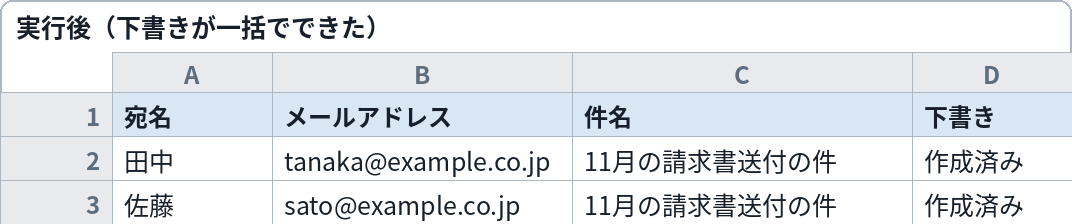
シートの宛先リスト(左)を読み、実行すると宛名入りの下書きがGmailの下書きフォルダに一括で作られます(右)。送信はされません
これをコピペすれば動きます
// ===== 設定エリア:変えるのはここだけ =====
// ① 宛先リストのシート名(A列=宛名、B列=メールアドレス、C列=件名、D列=本文)
const SHEET_NAME = "宛先リスト";
// ② 一度に作る下書きの上限件数
const MAX_ROWS = 20;
// ===== ここから下は変えなくてOK =====

function createDrafts() {
  var sheet = SpreadsheetApp.getActiveSpreadsheet().getSheetByName(SHEET_NAME);
  if (!sheet) {
    Logger.log("シートが見つかりません:" + SHEET_NAME);
    return;
  }
  var lastRow = Math.min(sheet.getLastRow(), MAX_ROWS + 1);
  let count = 0;
  for (let row = 2; row <= lastRow; row++) {
    var name = sheet.getRange(row, 1).getValue();
    var address = sheet.getRange(row, 2).getValue();
    var subject = sheet.getRange(row, 3).getValue();
    var bodyTemplate = String(sheet.getRange(row, 4).getValue());
    if (!address) continue;
    var body = bodyTemplate.split("{name}").join(name);
    GmailApp.createDraft(address, subject, body);
    count++;
  }
  Logger.log(count + " 件の下書きを作成しました");
}
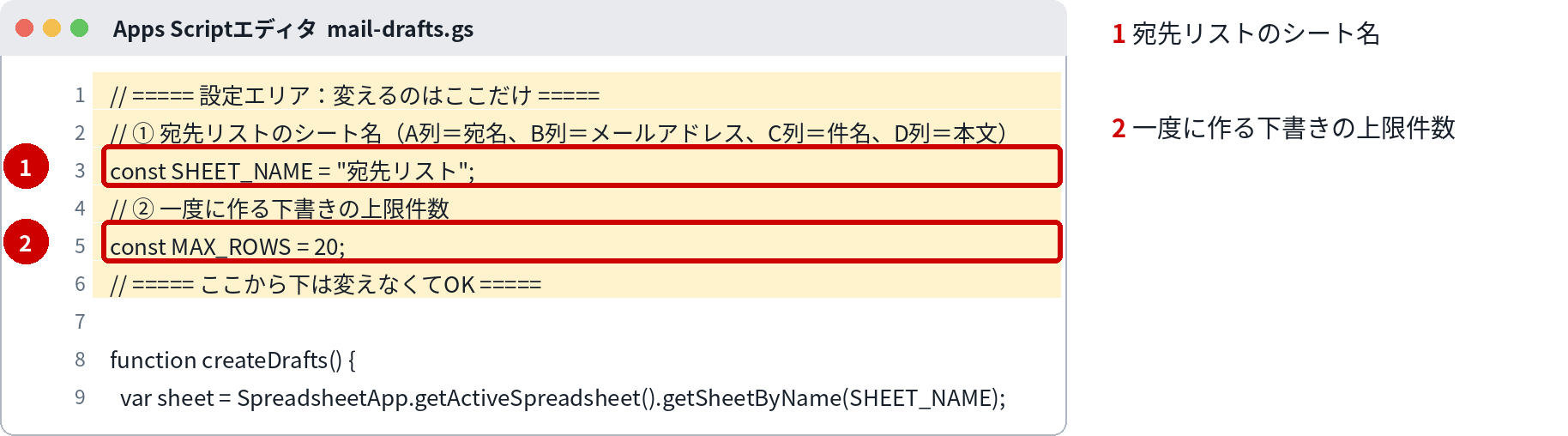
コードの黄色い部分が「設定エリア」です。変えるのは、原則ここだけです。
変えるのはここだけ
| 番号 | 変える場所 | 意味 | 書き方・例 |
|---|---|---|---|
| 1 | SHEET_NAME | 宛先リストのシート名 | シートの列は、A列=宛名、B列=メールアドレス、C列=件名、D列=本文の並びで用意します。1行目は見出し行です |
| 2 | MAX_ROWS | 一度に作る下書きの上限件数 | 初期値は 20。間違えて大量に作ってしまわないための上限です。リストが長い場合は、様子を見ながら増やしてください |
組み込み手順
- スプレッドシートに「宛先リスト」のシートを作り、1行目に見出し(宛名/メールアドレス/件名/本文)、2行目以降にデータを入力します。本文には、宛名を差し込みたい場所に {name} と書いておきます
- 「拡張機能」→「Apps Script」でスクリプトエディタを開きます
- 最初から入っているコードを消して、このページのコードを貼り付け、設定エリアの①②を確認します
- 関数 createDrafts を選んで「実行」を押します。初回は承認の画面が出ます(下の『初回実行時の承認』参照)
- Gmailの下書きフォルダに、リストの件数分の下書きが作られていれば成功です。送信は、下書きを開いて内容を確認してから行ってください
⚠ スクリプトエディタの開き方:スプレッドシートのメニュー「拡張機能」→「Apps Script」で開きます。開いた画面の「コード.gs」に、最初から書いてあるサンプル(function myFunction() ...)を消してから、このページのコードを貼り付けてください。プロジェクト名は、後で見て分かる名前(例:シートのバックアップ)に変えておくと、承認画面でも迷いません。
⚠ 初回実行時の承認(必ず出ます):初めて実行すると「承認が必要です」と出ます。自分のGoogleアカウントを選ぶと、「このアプリは確認されていません」という警告画面になりますが、これは自分で作ったスクリプトでも必ず出る正常な画面です。慌てずに「詳細」を押し、出てきた「(プロジェクト名)に移動」を押して、アクセス内容を確認してから「許可」を押してください。許可する相手は、自分の作ったスクリプトだけにしてください。
動かし方
スクリプトエディタで createDrafts を実行するだけです。下書きはGmailの下書きフォルダに作られます。コードには送信の処理が一切入っていないので、実行してもメールが飛ぶことはありません。
カスタマイズ例
CCを付けたい
GmailApp.createDraft の4番目の引数に { cc: "アドレス" } のようなオプションを渡すと、CC付きの下書きになります。全員共通のCCであれば、設定エリアに切り出す形が扱いやすいです。
件名にも宛名を差し込みたい
件名にも {name} を書けるようにするには、本文と同じ置き換えを件名にも行う処理を足します。件名の取り違えも減らせます。
作成済みの行に印を付けたい
下書きを作った行のE列に「作成済み」と書く処理を足すと、再実行時の重複を避けやすくなります。まずは少件数で回し、必要になったら足してください。
つまずきどころ
- 送信は一切されません(仕様です) → このレシピは createDraft(下書き作成)だけを使います。送るときは下書きを開き、宛先と内容を確認してから送信してください
- {name} が置き換わらない → 半角の波かっこと英字で {name} と書いているか確認してください。全角の{name}や、大文字の {NAME} では置き換わりません
- 同じリストで再実行すると、下書きが重複して作られる → 実行前に、前回の下書きを送信済みか破棄済みにしておいてください
- メールアドレスが空の行は飛ばされる → 宛名だけ入れてアドレスが空の行は、下書きが作られません。リスト側を確認してください
- ②の上限を超えた行は次回送りになる → 上限は誤って大量作成しないためのものです。件数が多い場合は上限を上げるか、リストを分けて実行してください
関連レシピ
- フォームの回答が届いたら通知の下書きを自動作成する(GAS)
- Gmailのメールを検索してシートに一覧化する(GAS)
- Outlookでメールを一括作成する(Excel VBA)
- 宛先リストからメール下書きを一括作成する(Outlook VBA)
次はこれ:シートをPDFにしてDriveフォルダへ保存する
下書きに添える資料を、シートからPDFで用意する方法も覚えておきましょう
よくある質問
Q. 添付ファイル付きの下書きは作れる?
A. createDraft のオプションで添付も指定できますが、このレシピの基本形には含めていません。全員に同じファイルを付ける形から検討してください。
Q. Excel VBAのメール作成レシピとの違いは?
A. あちらはOutlookで下書きを作る方法、こちらはGmailで下書きを作る方法です。普段使っているメールに合わせて選んでください。
Q. 下書きが作られたかどうかはどこで確認する?
A. Gmailの下書きフォルダです。件数と内容を必ず確認してから送信してください。