トップ > VBA・VBS > Access VBA > テーブル・クエリの結果をExcelへ一括書き出す
テーブル・クエリの結果をExcelへ一括書き出す
Access VBA(オブジェクト名リストでまとめて .xlsx 化)
Accessで集計した結果を、Excelで渡してほしいと言われる。オブジェクトを1つずつ右クリックしてエクスポートするのは、数が多いと面倒です。このレシピでは、書き出したいテーブル・クエリの名前をリストに書いておき、まとめてExcelファイル化します。ファイル名はオブジェクト名そのままなので、受け取る側も分かりやすい形になります。
✅ これができます:テーブル・クエリの内容を、まとめてExcelファイルとして書き出せるようになります
完成形(実行前 → 実行後)
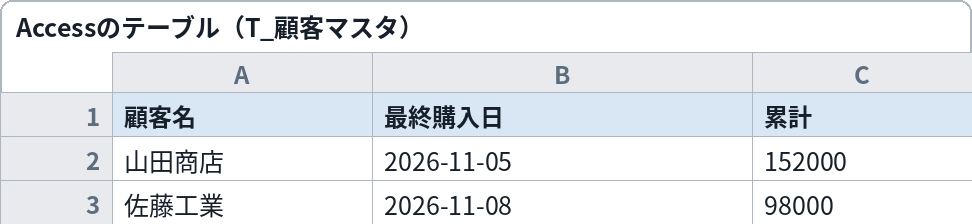
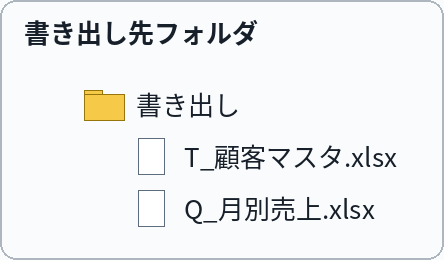
実行すると、リストのオブジェクトが1つずつExcelファイルになってフォルダに並びます
これをコピペすれば動きます
Option Explicit

' ===== 設定エリア:変えるのはここだけ =====
' ① 書き出すテーブル・クエリの名前(; で区切って並べます)
Const OBJECT_LIST As String = "T_顧客マスタ; Q_月別売上"
' ② 書き出し先フォルダ
Const OUT_FOLDER As String = "C:\仕事\書き出し"
' ===== ここから下は変えなくてOK =====

Sub テーブルとクエリをExcelへ書き出す()
Dim names() As String
Dim i As Long, ok As Long, ng As Long
Dim nm As String, fname As String

If Dir(OUT_FOLDER, vbDirectory) = "" Then
MsgBox "書き出し先フォルダが見つかりません:" & OUT_FOLDER, vbExclamation, "Excelへの書き出し"
Exit Sub
End If
If Trim(OBJECT_LIST) = "" Then
MsgBox "設定エリア①のリストが空です", vbExclamation, "Excelへの書き出し"
Exit Sub
End If

names = Split(OBJECT_LIST, ";")
ok = 0
ng = 0
For i = LBound(names) To UBound(names)
nm = Trim(names(i))
If nm <> "" Then
fname = OUT_FOLDER
If Right(fname, 1) <> "\" Then
fname = fname & "\"
End If
fname = fname & nm & ".xlsx"
On Error Resume Next
DoCmd.TransferSpreadsheet acExport, acSpreadsheetTypeExcel12Xml, nm, fname, True
If Err.Number <> 0 Then
ng = ng + 1
Err.Clear
Else
ok = ok + 1
End If
On Error GoTo 0
End If
Next i
MsgBox "書き出しが終わりました(成功:" & ok & " 件、失敗:" & ng & " 件)。", vbInformation, "Excelへの書き出し"
End Sub
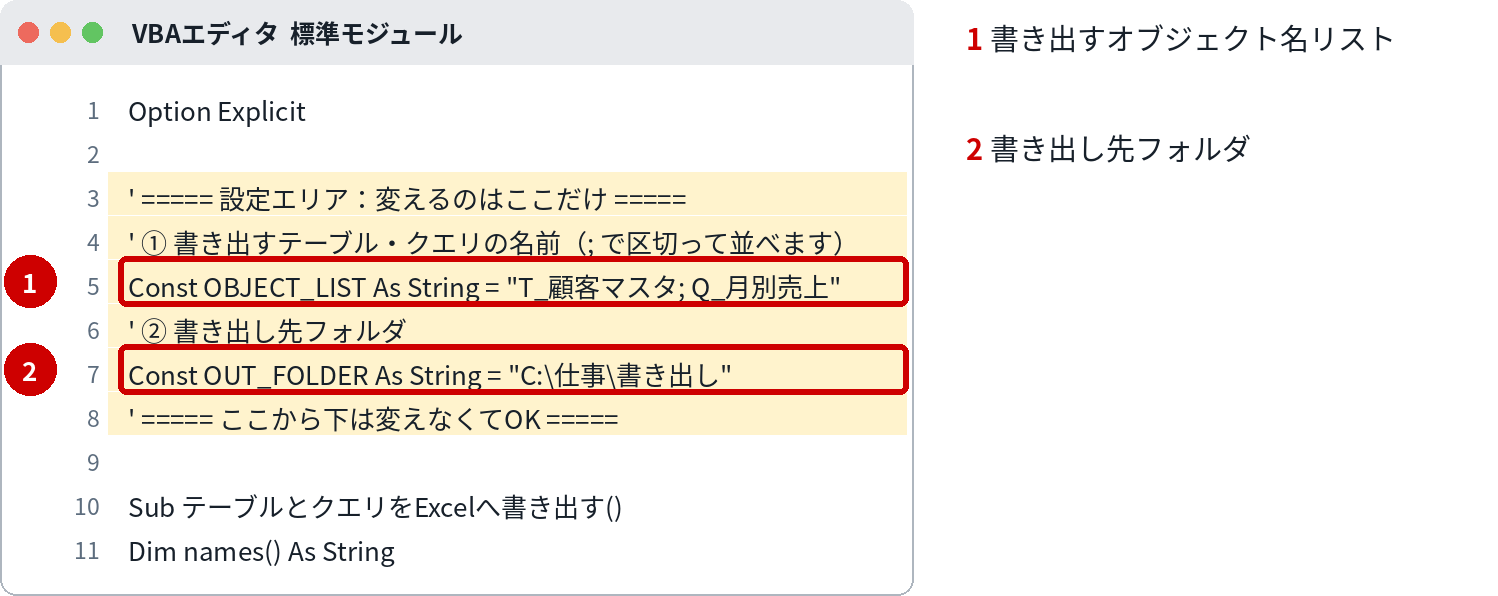
コードの黄色い部分が「設定エリア」です。変えるのは、原則ここだけです。
変えるのはここだけ
| 番号 | 変える場所 | 意味 | 書き方・例 |
|---|---|---|---|
| 1 | OBJECT_LIST | 書き出すテーブル・クエリの名前リスト | テーブル名でもクエリ名でもOKです。; (半角セミコロン)で区切って並べます |
| 2 | OUT_FOLDER | 書き出し先フォルダ | 先にフォルダを作っておき、その場所を書きます。例:"C:\仕事\書き出し" |
組み込み手順
- 書き出し先フォルダを先に作っておきます
- Accessで Alt+F11 →「挿入」→「標準モジュール」でモジュールを追加します
- このページのコードを貼り付け、設定エリア①②を書き換えます
- まずはリストを1件だけにして試し実行し、Excelファイルが開けることを確認します
- 問題なければリストを本番分に広げて実行します
⚠ VBAエディタの開き方:Alt+F11 で開きます。「開発」タブが出ていない場合は、ファイル→オプション→リボンのユーザー設定で「開発」にチェックを入れると出ます。
⚠ 保存場所と注意:AccessのVBAは、データベースファイル(.accdb)の中に保存されます。ファイルごとバックアップを取っておくと、マクロもデータもまとめて守れます。実行クエリの結果は元に戻せないため、処理の前には必ずファイルのコピーを取ってください。
⚠ セキュリティ警告バー:開いたときに黄色いバーが出たら「コンテンツの有効化」を押してください。押すまではマクロは動きません。
⚠ ファイルのブロック解除:ネットから入手したファイルは、開く前に「右クリック→プロパティ→『許可する』にチェック」が先です。これをしないと、有効化のボタン自体が出ないことがあります。
⚠ 会社の設定で無効化されている場合:警告バーも出ずに無反応なときは、会社の設定でマクロが止められている可能性が高いです。設定を突破しようとせず、情シスに「業務でマクロを使いたい」と相談するのが正解です。
動かし方
1オブジェクト=1ファイル(.xlsx)で書き出します。1行目にはフィールド名が入ります。同名のExcelファイルが既にある場合は、内容が差し替わることがあるため、残したいファイルは先に移動してください。クエリは、書き出し時点の結果(最新の集計結果)が出力されます。
カスタマイズ例
ファイル名に日付を付けたい
fname の組み立てで、nm の前に Format(Date, "yyyymmdd_") をつなげると、日付入りのファイル名になります。
1つのExcelに複数シートでまとめたい
書き出し先ファイルを同じ名前にすると、オブジェクトごとにシートが分かれる形にもできます。ただし既存シートとの兼ね合いがあるため、まずは1ファイルずつの運用が確実です。
つまずきどころ
- 同名ファイルの扱い → 同じ名前の .xlsx がある場合、エラーになるか差し替えになるかは環境で異なります。失敗件数が出たら、フォルダ内の同名ファイルを退避してから再実行してください
- 件数が多いと時間がかかる → 大きなテーブルは書き出しに時間がかかります。対象をクエリで絞ってから書き出すのが実務的です
- 名前の綴りミス → オブジェクト名はナビゲーションウィンドウの表示と完全一致させてください
- 書式は引き継がれない → 書き出されるのは値だけです。Access側の表示書式(通貨の桁区切りなど)はExcel側で設定し直してください
関連レシピ
次はこれ:レポートをPDFで一括出力する
Excelへの書き出しの次は、レポートのPDF化です
よくある質問
Q. 右クリックのエクスポートと何が違う?
A. 結果は同じです。このレシピは、複数オブジェクトをリストでまとめて流せる点と、定型の月次書き出しを繰り返し使える点が違いです。
Q. .xls(旧形式)で書き出せる?
A. acSpreadsheetTypeExcel12Xml の部分を旧形式の定数に変えると可能ですが、現在のExcelなら .xlsx で問題ありません。
Q. 書き出したファイルをそのまま集計に使える?
A. はい。値とフィールド名が入った表として書き出されるので、そのままExcelの表として使えます。