トップ > VBA・VBS > Access VBA > 実行クエリをまとめて実行する
実行クエリをまとめて実行する
Access VBA(月次処理などの一括実行・結果の件数表示付き)
月次処理で「このクエリを実行して、次にこのクエリを…」と、手順書を見ながら1つずつ開いている作業。順番を間違えたり、実行したかどうか分からなくなったりしがちです。このレシピでは、実行クエリの名前をリストに書いておき、順番にまとめて実行します。実行前の確認ダイアログは出さない設定にし、最後に成功・失敗の件数だけを表示します。
✅ これができます:実行クエリを、リストの順番どおりにまとめて実行できるようになります
完成形(実行前 → 実行後)
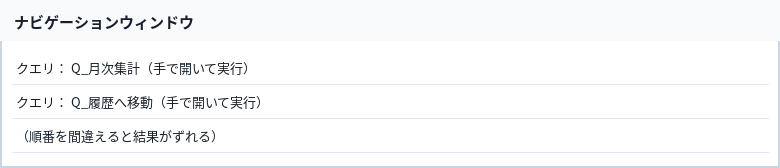

実行すると、リストのクエリが順番に流れ、最後に成功・失敗の件数が表示されます
これをコピペすれば動きます
Option Explicit

' ===== 設定エリア:変えるのはここだけ =====
' ① 実行するクエリの名前(; で区切って、実行したい順に並べます)
Const QUERY_LIST As String = "Q_月次集計; Q_履歴へ移動"
' ② 途中でエラーが出ても、残りのクエリを続けるか
Const CONTINUE_ON_ERROR As Boolean = True
' ===== ここから下は変えなくてOK =====

Sub クエリをまとめて実行する()
Dim names() As String
Dim i As Long, ok As Long, ng As Long
Dim qname As String

If Trim(QUERY_LIST) = "" Then
MsgBox "設定エリア①のクエリ名が空です", vbExclamation, "クエリの一括実行"
Exit Sub
End If

names = Split(QUERY_LIST, ";")
ok = 0
ng = 0
DoCmd.SetWarnings False
For i = LBound(names) To UBound(names)
qname = Trim(names(i))
If qname <> "" Then
On Error Resume Next
DoCmd.OpenQuery qname
If Err.Number <> 0 Then
ng = ng + 1
Err.Clear
On Error GoTo 0
If CONTINUE_ON_ERROR = False Then
Exit For
End If
Else
ok = ok + 1
On Error GoTo 0
End If
End If
Next i
DoCmd.SetWarnings True
MsgBox "実行が終わりました(成功:" & ok & " 件、失敗:" & ng & " 件)。" & vbCrLf & "失敗がある場合は、クエリ名の綴りと、そのクエリが実行クエリかどうかを確認してください。", vbInformation, "クエリの一括実行"
End Sub
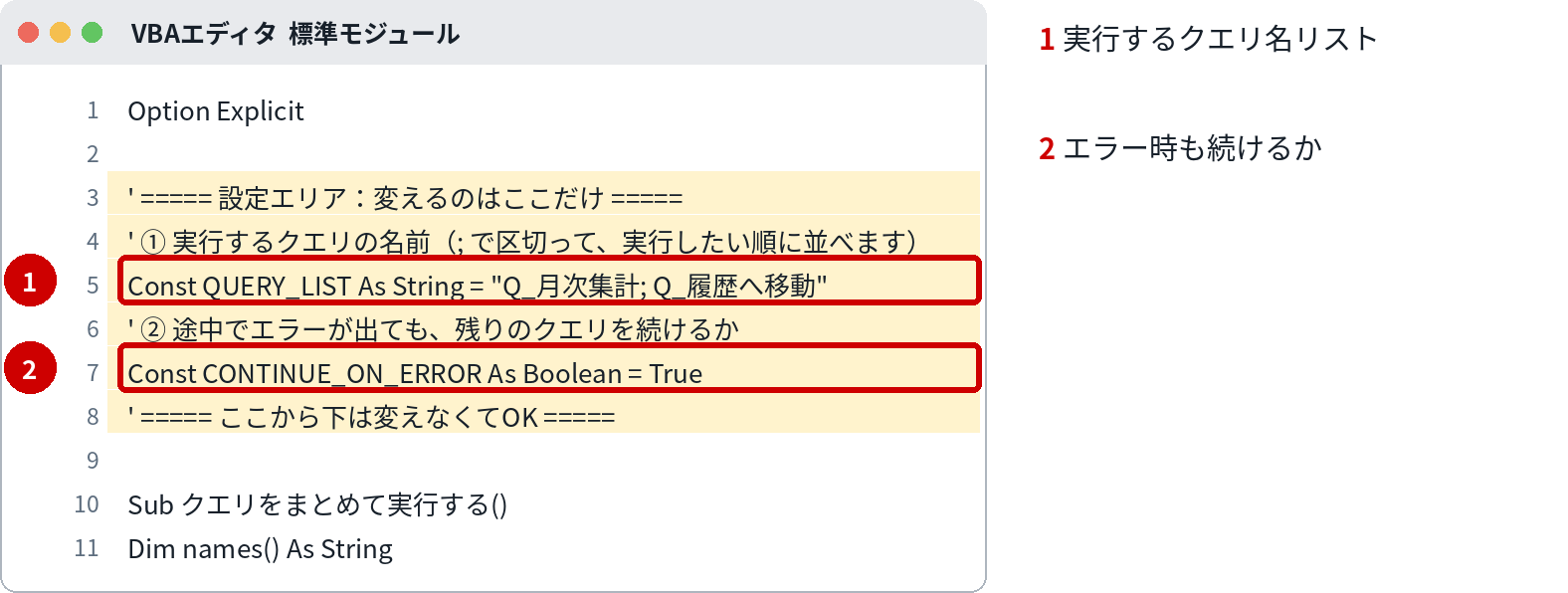
コードの黄色い部分が「設定エリア」です。変えるのは、原則ここだけです。
変えるのはここだけ
| 番号 | 変える場所 | 意味 | 書き方・例 |
|---|---|---|---|
| 1 | QUERY_LIST | 実行するクエリの名前リスト | 実行したい順に、クエリ名を ; (半角セミコロン)で区切って並べます。名前はナビゲーションウィンドウの表示と完全一致させてください |
| 2 | CONTINUE_ON_ERROR | エラー時も残りを続けるか | True=失敗しても残りを実行します。False=最初の失敗で止まります。順番に依存する処理では False が安全です |
組み込み手順
- 実行前に、データベースファイルのコピー(バックアップ)を必ず取ります。更新・削除系のクエリは元に戻せません
- Accessで Alt+F11 を押し、「挿入」→「標準モジュール」でモジュールを追加します
- このページのコードを貼り付け、設定エリア①にクエリ名を順番に書き、②を設定します
- まずはテスト用コピーのデータベースで試し実行し、結果が正しいか確認します
- 問題なければ本番ファイルで実行します
⚠ VBAエディタの開き方:Alt+F11 で開きます。「開発」タブが出ていない場合は、ファイル→オプション→リボンのユーザー設定で「開発」にチェックを入れると出ます。
⚠ 保存場所と注意:AccessのVBAは、データベースファイル(.accdb)の中に保存されます。ファイルごとバックアップを取っておくと、マクロもデータもまとめて守れます。実行クエリの結果は元に戻せないため、処理の前には必ずファイルのコピーを取ってください。
⚠ セキュリティ警告バー:開いたときに黄色いバーが出たら「コンテンツの有効化」を押してください。押すまではマクロは動きません。
⚠ ファイルのブロック解除:ネットから入手したファイルは、開く前に「右クリック→プロパティ→『許可する』にチェック」が先です。これをしないと、有効化のボタン自体が出ないことがあります。
⚠ 会社の設定で無効化されている場合:警告バーも出ずに無反応なときは、会社の設定でマクロが止められている可能性が高いです。設定を突破しようとせず、情シスに「業務でマクロを使いたい」と相談するのが正解です。
動かし方
実行クエリ(追加・更新・削除・テーブル作成など)が対象です。確認ダイアログは出ません。選択クエリをリストに入れると「実行」ではなく画面に開くだけになるため、選択クエリは入れないでください。月次処理のような「順番が決まっている一連の処理」を、ボタンやフォームから呼び出す使い方を想定しています。
カスタマイズ例
実行前に確認メッセージを出したい
処理の前に MsgBox で確認を挟むと、誤実行を防げます。vbYesNo で聞いて、No なら Exit Sub する形が定番です。
SQLを直接実行したい
保存したクエリではなくSQL文そのものを流したい場合は、DoCmd.RunSQL や CurrentDb.Execute で置き換えられます。ただしこのレシピの範囲を超えるため、まずはクエリとして保存する運用を推奨します。
実行ログを残したい
成功・失敗のたびに、ログ用テーブルへ日時とクエリ名を書き込む処理を足すと、月次処理の証跡になります。
つまずきどころ
- 取り消せない → 更新・削除クエリの結果は元に戻せません。実行前にファイルのバックアップを必ず取ってください(手順1)
- 選択クエリが開いて止まったように見える → 選択クエリはデータシートとして開くだけです。リストから外してください
- 名前が見つからないエラー → クエリ名の綴り(全角・半角、スペースの有無)を、ナビゲーションウィンドウの表示と見比べてください
- 確認ダイアログが出ないのは仕様 → 処理中は SetWarnings を切っています。終わると自動で戻りますが、処理の途中でAccessを強制終了すると設定が戻らない場合があるため、強制終了はしないでください
関連レシピ
次はこれ:テーブル・クエリの結果をExcelへ一括書き出す
集計の次は、結果をExcelへ渡す工程です
よくある質問
Q. マクロ(Accessマクロ)と何が違う?
A. Accessのマクロでも「クエリを開く」の連続実行はできます。このレシピ(VBA)は、件数の集計やエラー時の分岐など、細かい制御がしやすい点が違いです。
Q. パラメータクエリは実行できる?
A. 実行時に値の入力を求めるパラメータクエリは、このレシピでは扱えません(入力待ちで止まります)。パラメータはクエリ側で固定するか、別途の設計が必要です。
Q. 途中で失敗したら、成功分は取り消せる?
A. 取り消せません。成功したクエリの結果は確定します。だからこそ、事前のバックアップと、テスト用コピーでの試行が前提です。