トップ > VBA・VBS > Access VBA > フォルダ内のCSVを一括で取り込む
フォルダ内のCSVを一括で取り込む
Access VBA(ファイル名をテーブル名にしてまとめて取り込み)
他システムから出たCSVを、Accessに取り込む作業。ファイルが複数あると、「テキストファイルのインポート」を何度も繰り返すことになります。このレシピでは、フォルダ内のCSVをまとめて取り込み、ファイル名そのままのテーブルを作ります。
✅ これができます:フォルダ内のCSVファイルを、まとめてAccessのテーブルとして取り込めるようになります
完成形(実行前 → 実行後)
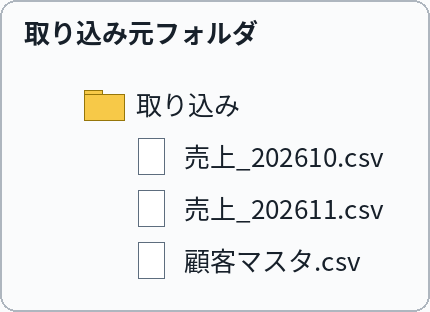
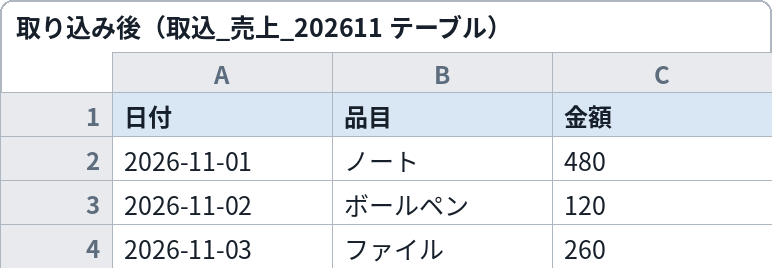
実行すると、フォルダ内のCSVが、ファイル名のテーブルとしてAccessに並びます
これをコピペすれば動きます
Option Explicit

' ===== 設定エリア:変えるのはここだけ =====
' ① CSVが入っているフォルダ
Const IN_FOLDER As String = "C:\仕事\取り込み"
' ② テーブル名の接頭辞(不要なら "" のまま。テーブル名は「接頭辞+ファイル名」になります)
Const TABLE_PREFIX As String = "取込_"
' ===== ここから下は変えなくてOK =====

Sub フォルダ内のCSVを取り込む()
Dim fso As Object, fol As Object, fil As Object
Dim cnt As Long, ng As Long
Dim tbl As String

If Dir(IN_FOLDER, vbDirectory) = "" Then
MsgBox "取り込み元フォルダが見つかりません:" & IN_FOLDER, vbExclamation, "CSVの取り込み"
Exit Sub
End If

Set fso = CreateObject("Scripting.FileSystemObject")
Set fol = fso.GetFolder(IN_FOLDER)
cnt = 0
ng = 0
For Each fil In fol.Files
If LCase(fso.GetExtensionName(fil.Name)) = "csv" Then
tbl = TABLE_PREFIX & fso.GetBaseName(fil.Name)
On Error Resume Next
DoCmd.TransferText acImportDelim, , tbl, fil.Path, True
If Err.Number <> 0 Then
ng = ng + 1
Err.Clear
Else
cnt = cnt + 1
End If
On Error GoTo 0
End If
Next fil
MsgBox "取り込みが終わりました(成功:" & cnt & " 件、失敗:" & ng & " 件)。" & vbCrLf & "失敗がある場合は、CSVの形式(区切り・文字コード)を確認してください。", vbInformation, "CSVの取り込み"
End Sub
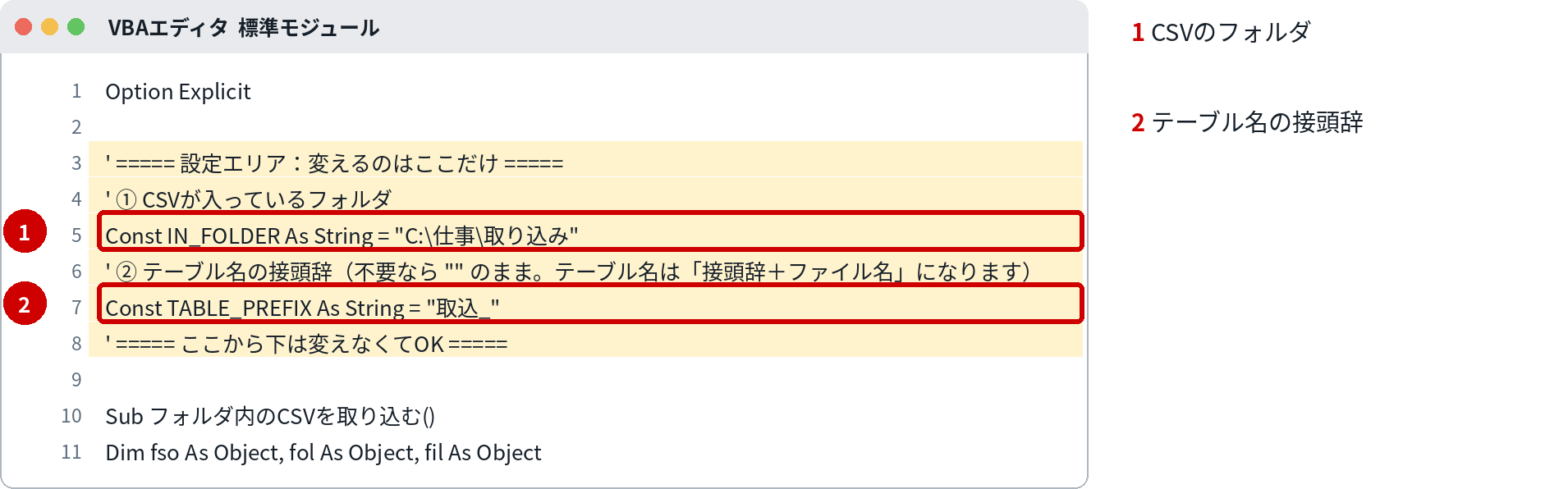
コードの黄色い部分が「設定エリア」です。変えるのは、原則ここだけです。
変えるのはここだけ
| 番号 | 変える場所 | 意味 | 書き方・例 |
|---|---|---|---|
| 1 | IN_FOLDER | CSVが入っているフォルダ | 取り込みたいCSVだけが入ったフォルダを指定します。サブフォルダ内のCSVは対象外です |
| 2 | TABLE_PREFIX | テーブル名の接頭辞 | "取込_" のように付けると、取り込み用テーブルと既存テーブルを見分けやすくなります。不要なら "" です |
組み込み手順
- 取り込みたいCSVだけを、専用フォルダに集めておきます
- Accessで Alt+F11 →「挿入」→「標準モジュール」でモジュールを追加します
- このページのコードを貼り付け、設定エリア①②を書き換えます
- まずはCSVを1ファイルだけにして試し実行し、テーブルが正しくできているか(文字化け・列のずれ)を確認します
- 問題なければファイル数を本番分に戻して実行します
⚠ VBAエディタの開き方:Alt+F11 で開きます。「開発」タブが出ていない場合は、ファイル→オプション→リボンのユーザー設定で「開発」にチェックを入れると出ます。
⚠ 保存場所と注意:AccessのVBAは、データベースファイル(.accdb)の中に保存されます。ファイルごとバックアップを取っておくと、マクロもデータもまとめて守れます。実行クエリの結果は元に戻せないため、処理の前には必ずファイルのコピーを取ってください。
⚠ セキュリティ警告バー:開いたときに黄色いバーが出たら「コンテンツの有効化」を押してください。押すまではマクロは動きません。
⚠ ファイルのブロック解除:ネットから入手したファイルは、開く前に「右クリック→プロパティ→『許可する』にチェック」が先です。これをしないと、有効化のボタン自体が出ないことがあります。
⚠ 会社の設定で無効化されている場合:警告バーも出ずに無反応なときは、会社の設定でマクロが止められている可能性が高いです。設定を突破しようとせず、情シスに「業務でマクロを使いたい」と相談するのが正解です。
動かし方
対象は、指定フォルダ直下の .csv ファイルだけです。各CSVの1行目はフィールド名として扱います。同名のテーブルが既にある場合は、そのテーブルへの追加取り込みになる場合があります(重複に注意)。取り込み結果は必ず、件数と内容を目視で確認してください。
カスタマイズ例
区切りがタブやセミコロンのCSVを取り込みたい
カンマ区切り以外のCSVは、そのままでは正しく取り込めません。Accessのインポートウィザードで「インポート定義」を保存し、TransferText の第2引数に定義名を指定する方法が確実です。
取り込み後に元CSVを退避したい
成功したファイルを別フォルダへ移動する処理を足すと、「取り込み済み」と「未処理」が混ざりません。運用が安定してから追加するのがおすすめです。
つまずきどころ
- 文字化けする → このレシピは一般的なCSV(Shift_JIS、カンマ区切り)を想定しています。UTF-8のCSVは文字化けすることがあるため、その場合はインポート定義を使う方法に切り替えてください
- 同じCSVを二重に取り込む → 同名テーブルがあると追加取り込みになる場合があります。再実行の前に、対象テーブルを確認してください
- 数値や日付がずれる → 型はAccessが自動判定します。先頭が0のコード("001"など)は数値化されて0が落ちることがあるため、取り込み後に必ず確認し、必要なら定義でテキスト型を指定してください
- 列数が合わない行がある → その行はエラーとして取り込まれないか、取り込み自体が失敗します。失敗件数が出たら元のCSVを確認してください
関連レシピ
次はこれ:レポートをPDFで一括出力する
取り込んだデータは、レポートのPDF化までつなげましょう
よくある質問
Q. Excelファイル(.xlsx)も取り込める?
A. このレシピはCSV専用です。Excelファイルの取り込みは TransferSpreadsheet を使う別処理になります。
Q. 1行目がデータのCSVは?
A. このレシピは1行目をフィールド名として扱います。1行目からデータのCSVでは、最初の1行がフィールド名になってしまいます。その場合は TransferText の最後の引数を False に変えてください。
Q. 取り込んだテーブル名を変えたい
A. ②の接頭辞で調整できます。ファイル名そのものがテーブル名になるため、元のファイル名を整えておくのが確実です。