トップ > VBA・VBS > Access VBA > フォームを開くボタンを作る
フォームを開くボタンを作る
Access VBA(メニューフォーム用・関数の呼び出し方式)
Accessのデータベースを他の人に使ってもらうとき、ナビゲーションウィンドウから探させるのは不親切です。メニュー用のフォームにボタンを並べ、押せば目的の入力フォームが開く形にすると、使う人が迷いません。このレシピでは、その「開く処理」を関数として作り、ボタンのクリック時に呼び出す方式で実装します。開くフォームを変えたいときは、設定エリアの名前を変えるだけです。
✅ これができます:メニューフォームのボタンから、目的のフォームを開けるようになります(開き方の指定付き)
完成形(実行前 → 実行後)
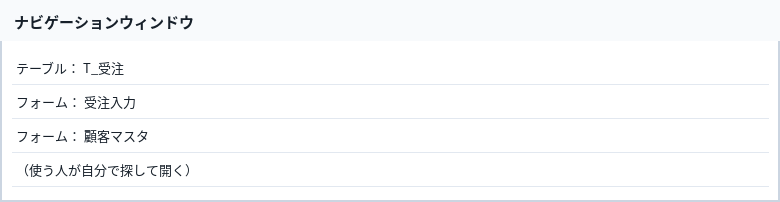
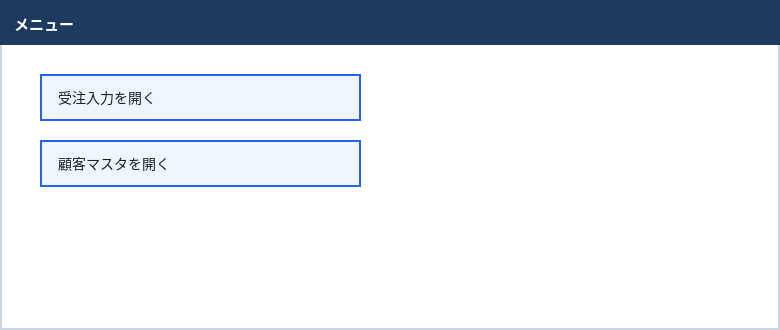
メニューフォームにボタンを置き、クリック時の設定をすると、押すだけで目的のフォームが開きます
これをコピペすれば動きます
Option Explicit

' ===== 設定エリア:変えるのはここだけ =====
' ① 開くフォームの名前
Const FORM_NAME As String = "受注入力"
' ② 開き方(0=通常の表示、1=新規入力専用で開く)
Const OPEN_MODE As Long = 0
' ===== ここから下は変えなくてOK =====

Public Function フォームを開く() As Boolean
On Error GoTo ErrHandler
If OPEN_MODE = 1 Then
DoCmd.OpenForm FORM_NAME, , , , acFormAdd
Else
DoCmd.OpenForm FORM_NAME
End If
フォームを開く = True
Exit Function
ErrHandler:
MsgBox "フォーム「" & FORM_NAME & "」を開けませんでした。" & vbCrLf & "設定エリア①の名前が合っているか確認してください。", vbExclamation, "フォームを開く"
フォームを開く = False
End Function
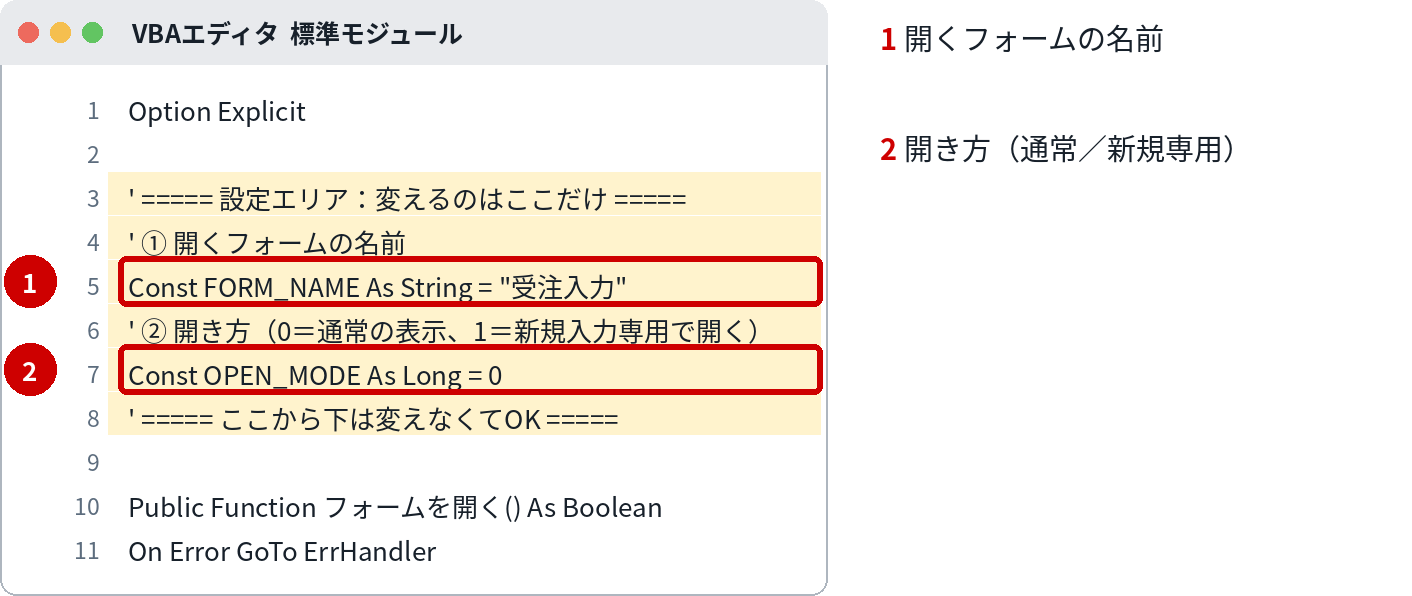
コードの黄色い部分が「設定エリア」です。変えるのは、原則ここだけです。
変えるのはここだけ
| 番号 | 変える場所 | 意味 | 書き方・例 |
|---|---|---|---|
| 1 | FORM_NAME | 開くフォームの名前 | ナビゲーションウィンドウに表示されているフォーム名と完全一致させてください |
| 2 | OPEN_MODE | 開き方 | 0=通常表示(閲覧・編集)。1=新規入力専用(新しいレコードの入力から始まります) |
組み込み手順
- Accessで Alt+F11 を押し、「挿入」→「標準モジュール」でモジュールを追加し、このページのコードを貼り付けます
- 設定エリア①に開きたいフォーム名を書き、②を設定します
- メニュー用フォームをデザインビューで開き、ボタンを配置します(ウィザードが起動したらキャンセルしてください)
- ボタンを選択し、プロパティシートの「イベント」タブで「クリック時」の欄に =フォームを開く() と入力します
- フォームビューに切り替え、ボタンを押して目的のフォームが開けば成功です
⚠ VBAエディタの開き方:Alt+F11 で開きます。「開発」タブが出ていない場合は、ファイル→オプション→リボンのユーザー設定で「開発」にチェックを入れると出ます。
⚠ 保存場所と注意:AccessのVBAは、データベースファイル(.accdb)の中に保存されます。ファイルごとバックアップを取っておくと、マクロもデータもまとめて守れます。実行クエリの結果は元に戻せないため、処理の前には必ずファイルのコピーを取ってください。
⚠ セキュリティ警告バー:開いたときに黄色いバーが出たら「コンテンツの有効化」を押してください。押すまではマクロは動きません。
⚠ ファイルのブロック解除:ネットから入手したファイルは、開く前に「右クリック→プロパティ→『許可する』にチェック」が先です。これをしないと、有効化のボタン自体が出ないことがあります。
⚠ 会社の設定で無効化されている場合:警告バーも出ずに無反応なときは、会社の設定でマクロが止められている可能性が高いです。設定を突破しようとせず、情シスに「業務でマクロを使いたい」と相談するのが正解です。
動かし方
ボタン1つにつき、開くフォームは1つです。複数のフォームを開くボタンを並べたい場合は、モジュール内の関数名を変えたコピーを増やし(例:フォームを開く2)、設定エリア①の名前もそれぞれ変えてください。マクロが無効化されている環境では動きません。
カスタマイズ例
開くときに条件を付けたい(特定の顧客だけなど)
DoCmd.OpenForm には条件式の引数があります。メニュー側で選んだ値を条件に渡す設計にすると、絞り込み表示もできます。
レポートのプレビューを開くボタンも作りたい
同じ形で、DoCmd.OpenReport(表示は acViewPreview)に置き換えた関数を作ると、印刷物の入り口もそろえられます。
開いたらメニュー側を閉じたい
OpenForm の後に DoCmd.Close でメニューフォームを閉じる行を足せます。ただし戻る方法がなくなるため、フォーム側に「戻る」ボタンを用意してからにしてください。
つまずきどころ
- ボタンを押しても何も起きない → 「クリック時」に =フォームを開く() と入っているか、関数の名前と一致しているかを確認してください。セキュリティ設定でマクロが無効だと、エラーも出ずに無反応になります
- 「フォームが開けませんでした」と出る → ①のフォーム名の綴り(全角・半角、スペース)が実物と違うサインです。ナビゲーションウィンドウの名前をコピーして貼るのが確実です
- ボタンのウィザードで作った処理と競合する → ボタン作成時にウィザードで処理を設定すると、埋め込みマクロが優先されることがあります。ウィザードはキャンセルし、このレシピの方式に統一してください
- 関数名を変えたら動かなくなった → モジュール側の関数名と、ボタンの「クリック時」の表記はセットです。両方を直してください
関連レシピ
次はこれ:VBA・VBS一覧へ戻る
Access VBAをひと通り見たら、他のホスト(Excel/Outlook/Word/PowerPoint/VBS)のレシピもどうぞ
よくある質問
Q. なぜマクロではなく関数(VBA)なの?
A. 開き方(新規入力専用など)やエラー時の案内など、細かい指定がしやすいためです。シンプルな開く処理だけなら、ボタンのウィザードで作るマクロでも構いません。
Q. ボタンの見た目はどうする?
A. ボタンの「標題」プロパティに、開くフォームの名前(例:「受注入力を開く」)を設定します。使う人が迷わない名前が基本です。
Q. 開いたフォーム側にも「戻る」ボタンが要る?
A. メニューに戻るボタンは、使う人のために用意をおすすめします。戻る側は DoCmd.Close で自分のフォームを閉じる処理が定番です。