トップ > 関数 > Googleスプレッドシート専用 > FLATTEN
バラバラの範囲の値を、1列の一覧に並べ直す
FLATTEN(フラッテン)関数
担当者名が複数の列や表に散らばっていると、一覧を作るのに手で集める作業が発生します。FLATTEN は、指定した範囲の値をすべて1列に並べ直す関数です。行ごとに左から右へ読み、1列に並べます。
✅ これができます:散らばった値が1列の一覧になり、重複を取り除くなどの次の処理につなげられるようになります
完成形(実行前 → 実行後)
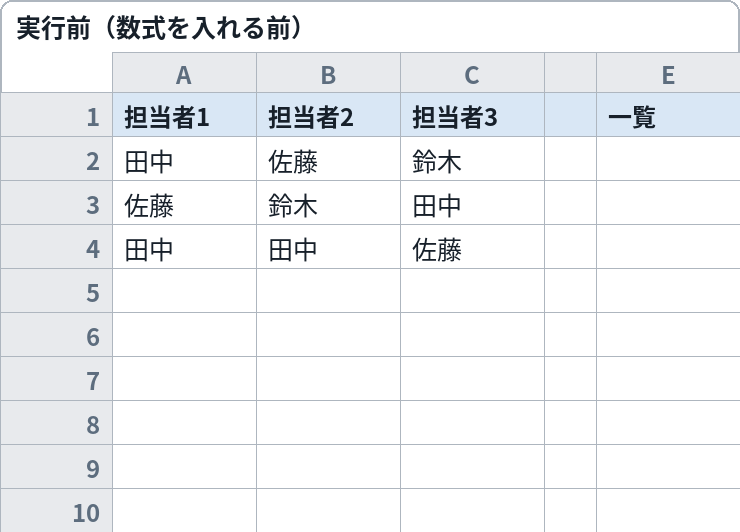
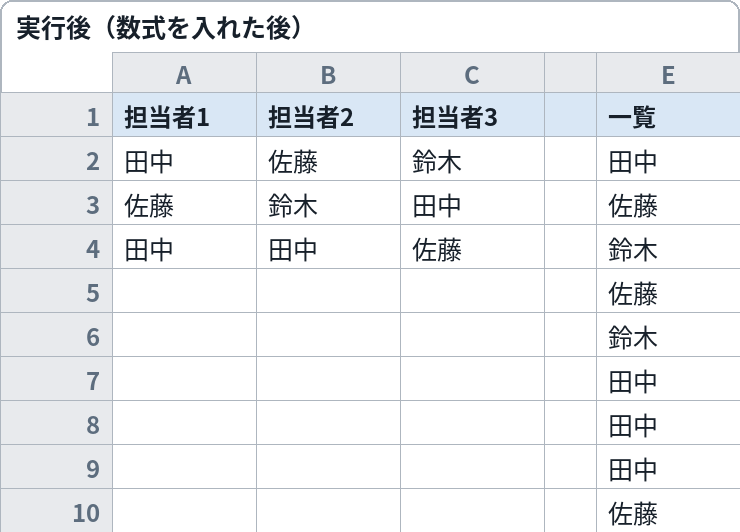
数式を入れる前(左)は一覧欄が空欄。入れた後(右)は、3列×3行の範囲の値が1列に並びます。2つ目の数式では、重複が取り除かれた一覧になります
これをコピペすれば動きます
範囲を1列に並べ直す数式(E2 に入れる。結果は下へ広がる)
=FLATTEN(A2:C4)
重複を取り除いた一覧にする版(UNIQUE との組み合わせ)
=UNIQUE(FLATTEN(A2:C4))
変えるのはここだけ
| 番号 | 変える場所 | 意味 | 書き方・例 |
|---|---|---|---|
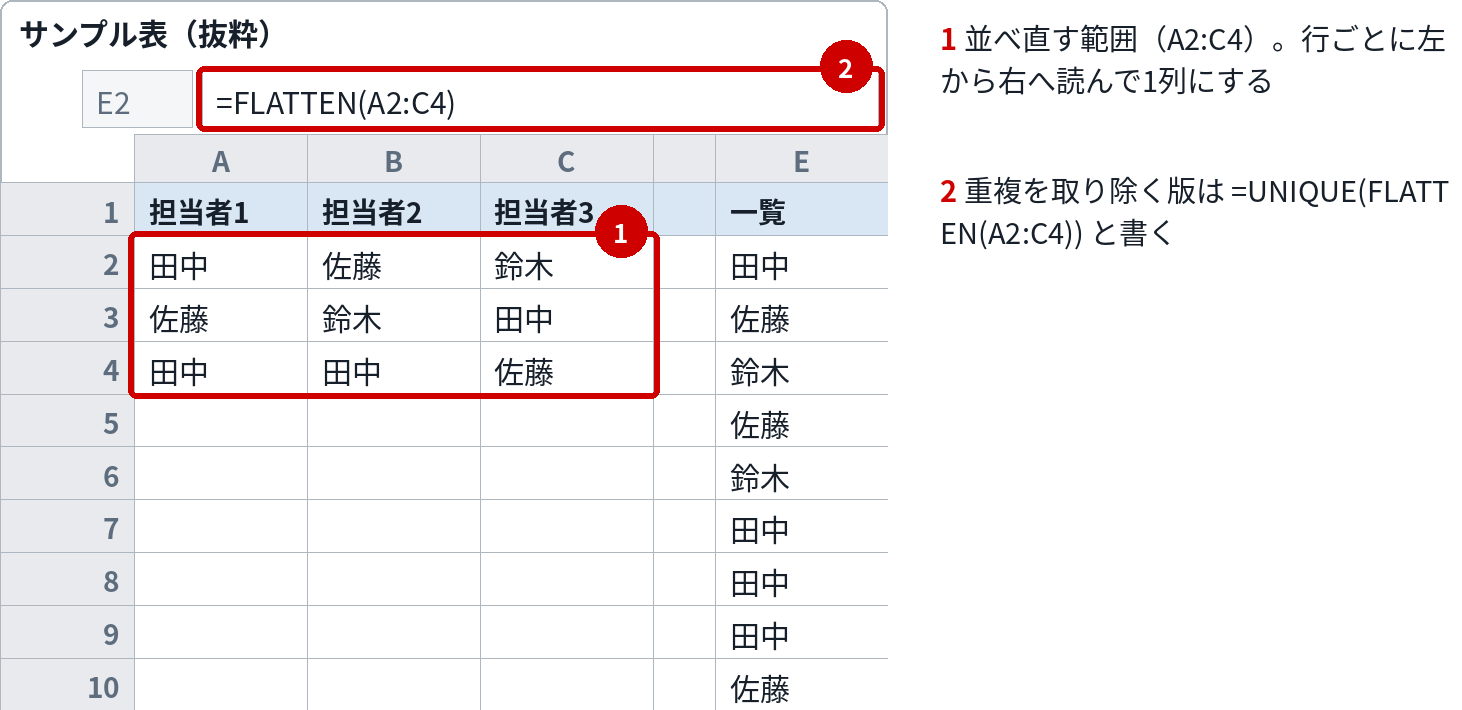
| 1 | 並べ直す範囲A2:C4 | 1列にしたい範囲全体。行ごとに左から右へ読んで並べる | 自分の表の範囲に変える。離れた範囲をまとめたいときは、カンマで複数の範囲を並べる書き方もある |
| 2 | 重複を取り除く組み合わせUNIQUE(FLATTEN(A2:C4)) | FLATTEN の結果を UNIQUE で包むと、1列化と重複の除去が1つの数式で終わる | 並び順もそろえたいときは、さらに SORT で包む |
組み込み手順
- サンプル表を用意します。A列からC列に値が並んだ範囲(3列×3行)を用意します
- E2 に1つ目の数式を貼り付けます。値が1列に並びます
- 重複を取り除きたいときは、2つ目の数式を使います
- 空白も一緒に並んでしまう場合は、FILTER で空白を除く組み合わせを検討します(カスタマイズ例参照)
- 自分の表で使うときは、「変えるのはここだけ」の1と2を差し替えます
このページのサンプル表は、A列からC列に担当者名が並んだ3列×3行の範囲です。FLATTEN の結果は9件が1列に並び、UNIQUE を重ねると重複なしの一覧になります。
Excelとスプレッドシートの違い
Excelにはこの関数自体がありません。Microsoft 365 の Excel では TOCOL という近い関数があり、範囲を1列にできますが、名前と書き方が異なります。
カスタマイズ例
空白を除いて1列にしたい
FILTER で包みます。=FILTER(FLATTEN(A2:C4), FLATTEN(A2:C4)<>"") の形で、空白を取り除いた一覧になります。
あいうえお順に並べたい
SORT で包みます。=SORT(UNIQUE(FLATTEN(A2:C4))) とすると、重複なしで並べ替えた一覧が1つの数式でできます。
SPLIT の結果を縦に集めたい
SPLIT で横に分かれた結果にも FLATTEN が使えます。複数行分の分割結果を1列に集めると、頻出の項目を数える下準備になります。
つまずきどころ
- 空白まで一覧に入ってしまう → FLATTEN は空白も値として並べます。不要なら FILTER で除いてください
- 思った順番と違う → FLATTEN は行ごとに左から右へ読む順番です。列ごとに読みたい場合は TRANSPOSE との組み合わせが必要です
- 結果が広がる先に値があるとエラーになる → 出力先の下方向を空けてください
関連する関数・レシピ
次はこれ:SEQUENCE(連番と日付の列を自動で作る)
一覧の次は、連番や日付の並びを自動で作る方法です
よくある質問
Q. UNIQUE だけではだめ?
A. UNIQUE は範囲の形を保ったまま重複を除くため、複数列に散らばった値を1列に集める用途では FLATTEN が先に必要です。
Q. 数字と文字が混ざっていても使える?
A. 使えます。値の種類を問わず、そのまま1列に並べます。
Q. 元の表は変わる?
A. 変わりません。FLATTEN は結果を別の場所に出すだけで、元の範囲はそのままです。