トップ > 関数 > Googleスプレッドシート専用 > SEQUENCE
連番と日付の列を、手入力なしで自動で作る
SEQUENCE(シーケンス)関数
連番を振る作業は、行が増えたり途中の行を消したりすると、振り直しが発生します。SEQUENCE は、指定した個数の連続した数字を自動で作る関数です。開始値と増え方を指定できるため、日付の列のような「1ずつ増える日付」も同じ形で作れます。
✅ これができます:連番と日付の列が数式で自動生成され、行の増減に振り回されなくなります
完成形(実行前 → 実行後)
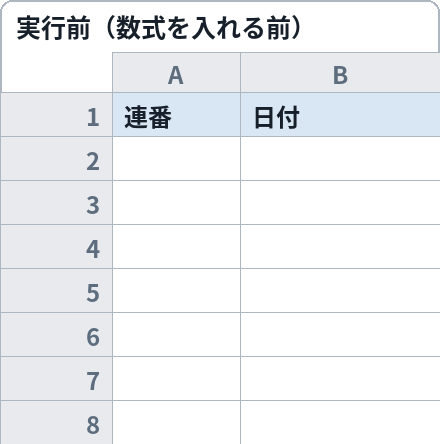
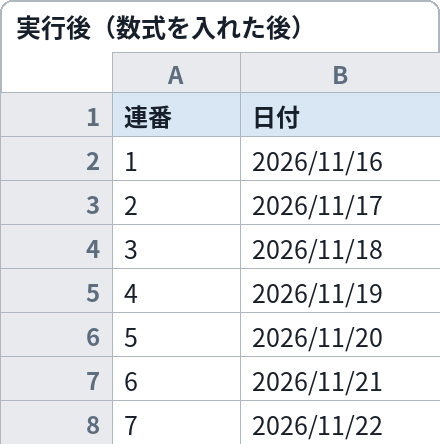
数式を入れる前(左)は連番欄が空欄。入れた後(右)は、1から10までの連番が自動で並びます。2つ目の数式では、今日から7日分の日付が並びます
これをコピペすれば動きます
1から10までの連番を縦に作る数式(A2 に入れる。結果は下へ広がる)
=SEQUENCE(10, 1, 1, 1)
今日から7日分の日付を縦に作る版
=SEQUENCE(7, 1, TODAY(), 1)
変えるのはここだけ
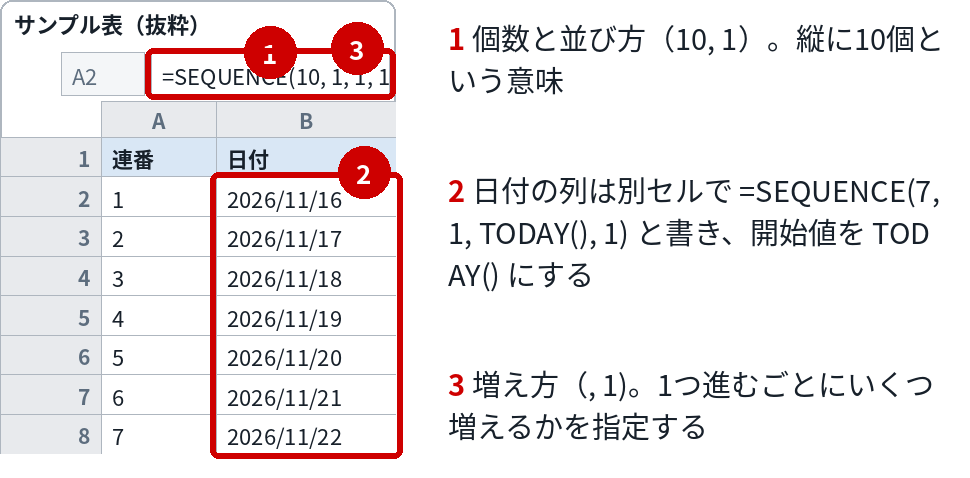
| 番号 | 変える場所 | 意味 | 書き方・例 |
|---|---|---|---|
| 1 | 個数と並び方10, 1 | 最初が「何行作るか」、次が「何列作るか」。10, 1 なら縦に10個という意味 | 横に並べたいときは 1, 10 のように入れ替える。個数は表の行数に合わせる |
| 2 | 開始値TODAY() | 並びの最初の値。連番の数式では 1、日付の数式では TODAY()(今日)が開始値になっている | 決まった日付から始めたいときは DATE(2026,11,20) のように具体的な日付に変える |
| 3 | 増え方, 1) | 1つ進むごとにいくつ増えるか。最後の引数。1 なら 1ずつ増える | 偶数だけなら開始値を 2、増え方を 2 にする。日付で1週間おきなら増え方を 7 にする |
組み込み手順
- A2 に1つ目の数式を貼り付けます。1から10までの連番が下方向に並びます
- 日付の列が欲しいときは、2つ目の数式を別のセルに貼り付けます(表示形式が日付になっていない場合は、日付形式に変えます)
- 個数を変えると、並ぶ数字の数も変わります
- 連番の横に項目名の列を用意すると、そのまま入力用の表になります
- 自分の表で使うときは、「変えるのはここだけ」の1から3を差し替えます
このページのサンプルは、1つ目の数式で1から10までの連番、2つ目の数式で今日から7日分の日付を作る例です。
Excelとスプレッドシートの違い
Microsoft 365 の Excel には同名の SEQUENCE 関数があり、同じ書き方で連番が作れます。古い Excel にはありません。その場合は、最初のセルに1を入れ、フィルで連続データを作る方法が代替になります。
カスタマイズ例
月曜始まりの週の日付だけを並べたい
開始値を月曜の日付にし、増え方を 7 にします。=SEQUENCE(4, 1, DATE(2026,11,16), 7) の形で、4週分の月曜が並びます。
連番に接頭の文字を付けたい
文字列の結合と組み合わせます。ARRAYFORMULA と合わせて =ARRAYFORMULA("No." & SEQUENCE(10, 1, 1, 1)) のように書くと、No.1 から No.10 までが並びます。
カレンダーの形(行×列)にしたい
行数と列数を両方指定します。=SEQUENCE(5, 7, DATE(2026,11,1), 1) のようにすると、5行×7列の日付の表になります。
つまずきどころ
- 日付のはずが数字で表示される → セルの表示形式が数値になっています。表示形式を日付に変えてください
- 結果が広がる先に値があるとエラーになる → 連番は下方向(または右方向)に広がります。広がる先を空けてください
- 連番の途中の数字だけを消したい → SEQUENCE の結果は1つの数式の結果なので、途中のセルだけは編集できません。固定したい場合は値として貼り付け直してください
関連する関数・レシピ
次はこれ:MAP+LAMBDA(列全体に同じ計算を当てはめる)
並びを作る次は、列の各値に自分の計算を当てはめる方法です
よくある質問
Q. オートフィルと何が違う?
A. オートフィルはその時点の値を並べる操作です。SEQUENCE は数式なので、個数や開始値を変えれば並び直せます。
Q. 0 から始められる?
A. 開始値を 0 にすれば 0 から始まります。増え方を負の数にすると、減っていく並びも作れます。
Q. TODAY を使うと日付が変わってしまう?
A. はい。TODAY は開くたびに今日になるため、日付列も毎日ずれます。固定したい日付列では DATE で具体的な日付を指定してください。