トップ > VBA・VBS > PowerPoint VBA > 目次スライドを自動で作る
目次スライドを自動で作る
PowerPoint VBA(各スライドのタイトルを集めて一覧化)
長い資料の2枚目には目次が欲しい。でも、スライドのタイトルを手で写すのは面倒で、タイトルを直すたびに目次も直す二度手間になります。このレシピでは、各スライドのタイトルを自動で集めて、目次スライドを1枚作ります。タイトルを直したら、目次を作り直すだけで追従できます。
✅ これができます:各スライドのタイトルを集めた目次スライドを、自動で作れるようになります
完成形(実行前 → 実行後)
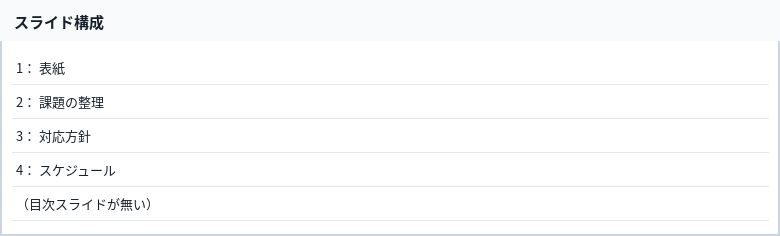
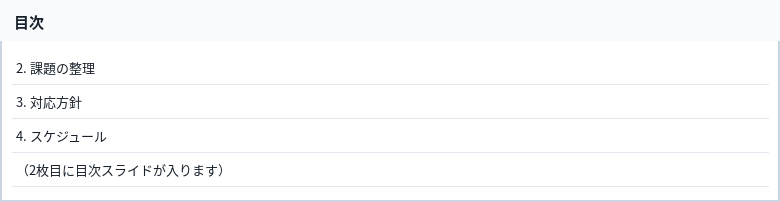
実行すると、指定した位置に、各スライドのタイトルを集めた目次スライドが入ります
これをコピペすれば動きます
Option Explicit

' ===== 設定エリア:変えるのはここだけ =====
' ① 目次スライドの見出し
Const AGENDA_TITLE As String = "目次"
' ② 目次スライドを入れる位置(スライド番号。表紙の次なら 2)
Const INSERT_POS As Long = 2
' ③ タイトルを集め始めるスライド番号(表紙を除くなら 2)
Const START_SLIDE As Long = 2
' ===== ここから下は変えなくてOK =====

Sub 目次スライドを作る()
Dim i As Long
Dim lines As String, t As String
Dim ns As Slide, shp As Shape

lines = ""
For i = START_SLIDE To ActivePresentation.Slides.Count
t = スライドのタイトル(ActivePresentation.Slides(i))
If t = "" Then
t = "(タイトルなし)"
End If
lines = lines & i & ". " & t & vbCrLf
Next i

Set ns = ActivePresentation.Slides.Add(INSERT_POS, ppLayoutText)
For Each shp In ns.Shapes
If shp.Type = msoPlaceholder Then
If shp.PlaceholderFormat.Type = ppPlaceholderTitle Then
shp.TextFrame.TextRange.Text = AGENDA_TITLE
ElseIf shp.PlaceholderFormat.Type = ppPlaceholderBody Then
shp.TextFrame.TextRange.Text = lines
End If
End If
Next shp
MsgBox "目次スライドを " & INSERT_POS & " 枚目に作りました。" & vbCrLf & "目次を入れた分、後ろのスライドの番号はずれます。番号が不要な場合は本文を調整してください。", vbInformation, "目次スライド"
End Sub

Function スライドのタイトル(ByVal sld As Slide) As String
Dim s As String
s = ""
On Error Resume Next
If Not sld.Shapes.Title Is Nothing Then
s = sld.Shapes.Title.TextFrame.TextRange.Text
End If
On Error GoTo 0
スライドのタイトル = s
End Function
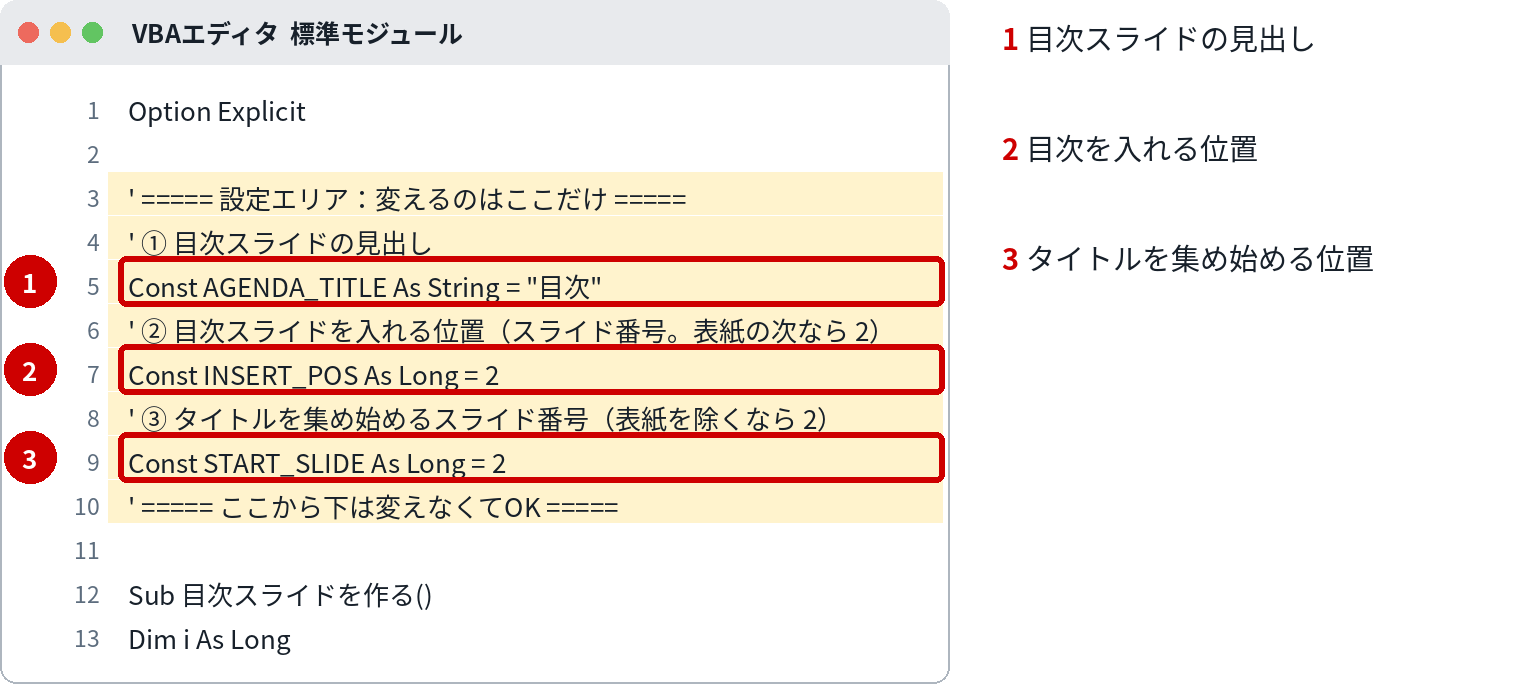
コードの黄色い部分が「設定エリア」です。変えるのは、原則ここだけです。
変えるのはここだけ
| 番号 | 変える場所 | 意味 | 書き方・例 |
|---|---|---|---|
| 1 | AGENDA_TITLE | 目次スライドの見出し | "目次" や "本日の内容" など |
| 2 | INSERT_POS | 目次スライドを入れる位置 | 表紙の次なら 2。入れた位置より後ろのスライドは、番号が1つずつ後ろへずれます |
| 3 | START_SLIDE | タイトルを集め始めるスライド番号 | 表紙を目次に含めたくない場合は 2。1 にすると表紙も入ります |
組み込み手順
- 対象のプレゼンテーションを開きます(目次スライドのデザインは、使用中のテーマの「タイトルとコンテンツ」レイアウトが使われます)
- Alt+F11 →「挿入」→「標準モジュール」でモジュールを追加します
- このページのコードを貼り付け、設定エリア①〜③を書き換えます
- 実行し、指定位置に目次スライドができていれば成功です
⚠ VBAエディタの開き方:Alt+F11 で開きます。「開発」タブが出ていない場合は、ファイル→オプション→リボンのユーザー設定で「開発」にチェックを入れると出ます。
⚠ 保存形式:マクロは「PowerPoint マクロ有効プレゼンテーション(.pptm)」で保存しないと、次に開いたときに消えています。いつもの .pptx で保存すると、マクロだけ取り除かれます。
⚠ セキュリティ警告バー:開いたときに黄色いバーが出たら「コンテンツの有効化」を押してください。押すまではマクロは動きません。
⚠ ファイルのブロック解除:ネットから入手したファイルは、開く前に「右クリック→プロパティ→『許可する』にチェック」が先です。これをしないと、有効化のボタン自体が出ないことがあります。
⚠ 会社の設定で無効化されている場合:警告バーも出ずに無反応なときは、会社の設定でマクロが止められている可能性が高いです。設定を突破しようとせず、情シスに「業務でマクロを使いたい」と相談するのが正解です。
動かし方
各スライドの「タイトル」欄の文字を集めて、番号付きの一覧にします。タイトル欄を使わず、本文に大きな文字で見出しを書いているスライドは「(タイトルなし)」と表示されます。再実行すると目次スライドがもう1枚増えるので、作り直すときは古い目次を消してから実行してください。
カスタマイズ例
番号を付けたくない
lines の組み立てで i & ". " の部分を外すと、タイトルだけの一覧になります。挿入位置による番号ずれも気にならなくなります。
目次にページ番号(スライド番号)を正確に合わせたい
目次を入れた後の番号で表示したい場合は、番号に +1 した形で組み立てます。挿入位置より前のスライドがある場合は、その分だけ計算が変わるため、最後に目視で確認してください。
つまずきどころ
- 番号が実際のスライド番号とずれる → 目次スライドを挿入した分、後ろのスライドは番号が1つずれます。番号は「おおよその目安」として使うか、カスタマイズ例の方法で外してください
- タイトルが取れないスライドがある → タイトルプレースホルダーを使っていないスライドは(タイトルなし)になります。スライド側でタイトル欄に入力すると取れるようになります
- 目次がはみ出す → スライド数が多いと本文が枠からはみ出します。文字サイズを下げるか、2列に分けるなど、最後は見た目で調整してください
- 再実行で目次が増える → 作り直すときは、古い目次スライドを削除してから実行してください
関連レシピ
次はこれ:発表者メモをテキストに一括出力する
資料の整えが進んだら、発表者メモを原稿として取り出す方法もどうぞ
よくある質問
Q. セクション見出しだけを目次にできる?
A. このレシピは全スライドのタイトルを集めます。セクションの区切りだけに絞る場合は、タイトルに目印の文字を付けるなどの工夫が別途必要です。
Q. 目次の文字から各スライドへ飛べる?
A. このレシピで作る目次はテキストのみで、リンクは付きません。
Q. デザインがテーマと違う
A. 挿入されるスライドは、使用中テーマの標準レイアウトです。細部のデザインは通常のスライド編集で整えてください。