トップ > VBA・VBS > PowerPoint VBA > 全スライドのフォントを一括で統一する
全スライドのフォントを一括で統一する
PowerPoint VBA(日本語フォントと英数字フォントを指定)
寄せ集めたスライドは、フォントがバラバラになりがちです。1枚ずつ選んで直すのは時間がかかり、直し漏れも出ます。このレシピでは、資料全体のテキストのフォントを指定したものに一括でそろえます。日本語用と英数字用を別々に指定できるので、「日本語はこのフォント、英数字はこのフォント」という会社の標準にも合わせられます。
✅ これができます:全スライドのフォントを、指定した日本語/英数字フォントに一括で統一できるようになります
完成形(実行前 → 実行後)
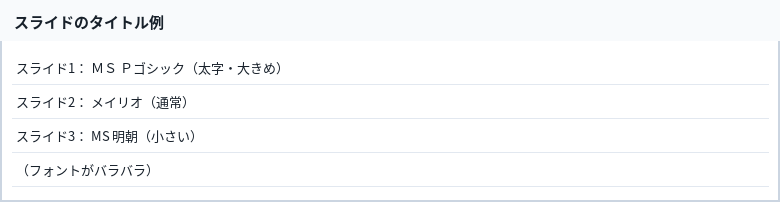
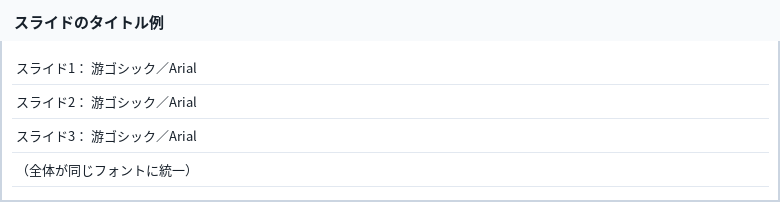
実行前はスライドごとにフォントがバラバラ。実行すると全体が同じフォントにそろいます
これをコピペすれば動きます
Option Explicit

' ===== 設定エリア:変えるのはここだけ =====
' ① 日本語のフォント名
Const FONT_NAME_JP As String = "游ゴシック"
' ② 英数字のフォント名
Const FONT_NAME_EN As String = "Arial"
' ===== ここから下は変えなくてOK =====

Sub 全スライドのフォントを統一する()
Dim sld As Slide, shp As Shape
Dim cnt As Long

cnt = 0
For Each sld In ActivePresentation.Slides
For Each shp In sld.Shapes
フォントをそろえる shp, cnt
Next shp
Next sld
MsgBox "フォントを統一しました(テキストを含む図形:" & cnt & " 件)。" & vbCrLf & "元に戻したい場合は、閉じずに Ctrl+Z で戻せます。", vbInformation, "フォント統一"
End Sub

Sub フォントをそろえる(ByVal shp As Shape, ByRef cnt As Long)
Dim i As Long, r As Long, c As Long

If shp.Type = msoGroup Then
For i = 1 To shp.GroupItems.Count
フォントをそろえる shp.GroupItems(i), cnt
Next i
Exit Sub
End If

If shp.HasTextFrame Then
If shp.TextFrame.HasText Then
shp.TextFrame.TextRange.Font.Name = FONT_NAME_EN
shp.TextFrame.TextRange.Font.NameFarEast = FONT_NAME_JP
cnt = cnt + 1
End If
End If

If shp.HasTable Then
For r = 1 To shp.Table.Rows.Count
For c = 1 To shp.Table.Columns.Count
shp.Table.Cell(r, c).Shape.TextFrame.TextRange.Font.Name = FONT_NAME_EN
shp.Table.Cell(r, c).Shape.TextFrame.TextRange.Font.NameFarEast = FONT_NAME_JP
Next c
Next r
cnt = cnt + 1
End If
End Sub
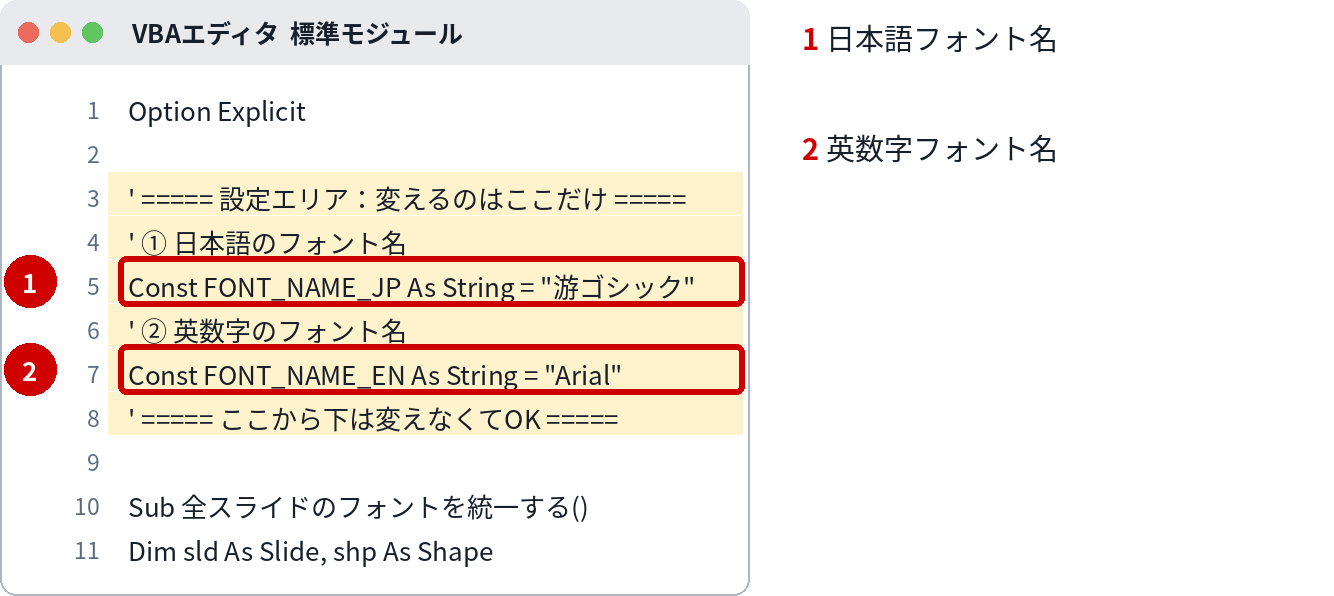
コードの黄色い部分が「設定エリア」です。変えるのは、原則ここだけです。
変えるのはここだけ
| 番号 | 変える場所 | 意味 | 書き方・例 |
|---|---|---|---|
| 1 | FONT_NAME_JP | 日本語のフォント名 | PCに入っているフォントの名前を正確に書きます。例:"游ゴシック"、"メイリオ"、"BIZ UDPゴシック" |
| 2 | FONT_NAME_EN | 英数字のフォント名 | 例:"Arial"。日本語フォントと同じでよい場合は、①と同じ名前を書きます |
組み込み手順
- 対象のプレゼンテーションを開き、念のため別名でコピーを取っておきます
- Alt+F11 でVBAエディタを開き、「挿入」→「標準モジュール」を選びます
- このページのコードを貼り付け、設定エリア①②を書き換えます
- ファイルを .pptm で保存してから実行します
- 数スライドを見比べて、フォントがそろっていれば成功です
⚠ VBAエディタの開き方:Alt+F11 で開きます。「開発」タブが出ていない場合は、ファイル→オプション→リボンのユーザー設定で「開発」にチェックを入れると出ます。
⚠ 保存形式:マクロは「PowerPoint マクロ有効プレゼンテーション(.pptm)」で保存しないと、次に開いたときに消えています。いつもの .pptx で保存すると、マクロだけ取り除かれます。
⚠ セキュリティ警告バー:開いたときに黄色いバーが出たら「コンテンツの有効化」を押してください。押すまではマクロは動きません。
⚠ ファイルのブロック解除:ネットから入手したファイルは、開く前に「右クリック→プロパティ→『許可する』にチェック」が先です。これをしないと、有効化のボタン自体が出ないことがあります。
⚠ 会社の設定で無効化されている場合:警告バーも出ずに無反応なときは、会社の設定でマクロが止められている可能性が高いです。設定を突破しようとせず、情シスに「業務でマクロを使いたい」と相談するのが正解です。
動かし方
開いているプレゼンテーションの全スライドが対象です。表の中の文字と、グループ化した図形の中の文字も対象になります。画像化された文字(画像として貼った文字)は変わりません。発表者メモは対象外です。
カスタマイズ例
フォントサイズもそろえたい
TextRange.Font の設定の行に、.Size = 18 のような行を足すとサイズも統一できます。ただしタイトルと本文で分ける場合は、このレシピの範囲を超えるため、スライドマスターでの調整がおすすめです。
太字はそのままにしたい
このレシピはフォント名だけを変え、太字・色・サイズには触りません。そのまま使えます。
つまずきどころ
- フォント名の書き間違い → 入っていないフォント名を書くと、見た目が変わらないか、別のフォントで代替表示されます。フォント名はフォント一覧で正確な名前を確認してください
- スライドマスターで設定した部分と混ざる → マスター側の文字も対象になります。マスターで意図的に変えている場所がある資料では、先にコピーで試してください
- 図(SmartArt)の中の文字 → SmartArtは対象外です。必要な場合は個別に直してください
- 元に戻したい → 保存していなければ Ctrl+Z で戻せます。心配な場合は実行前に別名保存を
関連レシピ
次はこれ:全スライドを画像で一括書き出す
見た目をそろえたら、配布用に画像として書き出す方法です
よくある質問
Q. 色やサイズも一括で変えられる?
A. このレシピはフォント名専用です。色・サイズの一括変更は、スライドマスターの編集が基本になります。
Q. 一部のスライドだけ対象にできる?
A. そのままでは全スライド対象です。対象を絞りたい場合は、必要なスライドだけの別ファイルで実行してください。
Q. Mac版PowerPointでも使える?
A. VBA自体はMac版にもありますが、このレシピはWindows版での利用を前提に書いています。