トップ > VBA・VBS > PowerPoint VBA > 全スライドを画像で一括書き出す
全スライドを画像で一括書き出す
PowerPoint VBA(PNG/JPG、横幅の指定付き)
スライドを画像にして、資料共有サイトやチャット、議事録に貼りたい。1枚ずつ「図として保存」するのは枚数が多いと大変です。このレシピでは、全スライドをまとめて画像化し、スライド番号順にファイル名を付けて書き出します。
✅ これができます:全スライドを、番号付きの画像ファイルとして一括で書き出せるようになります
完成形(実行前 → 実行後)

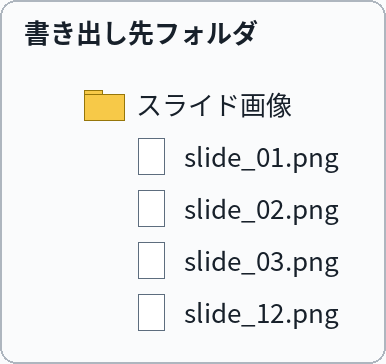
実行すると、slide_01、slide_02…の名前で全スライド分の画像がフォルダに並びます
これをコピペすれば動きます
Option Explicit

' ===== 設定エリア:変えるのはここだけ =====
' ① 画像の保存先フォルダ
Const OUT_FOLDER As String = "C:\仕事\スライド画像"
' ② 画像の形式(png か jpg)
Const IMG_EXT As String = "png"
' ③ 画像の横幅(ピクセル)。大きいほど高画質で、ファイルも大きくなります
Const WIDTH_PX As Long = 1600
' ===== ここから下は変えなくてOK =====

Sub 全スライドを画像で書き出す()
Dim sld As Slide
Dim path As String, fname As String
Dim cnt As Long

If Dir(OUT_FOLDER, vbDirectory) = "" Then
MsgBox "保存先フォルダが見つかりません:" & OUT_FOLDER, vbExclamation, "画像の書き出し"
Exit Sub
End If

path = OUT_FOLDER
If Right(path, 1) <> "\" Then
path = path & "\"
End If

cnt = 0
For Each sld In ActivePresentation.Slides
fname = path & "slide_" & Format(sld.SlideIndex, "00") & "." & LCase(IMG_EXT)
sld.Export fname, UCase(IMG_EXT), WIDTH_PX
cnt = cnt + 1
Next sld
MsgBox cnt & " 枚のスライドを画像で書き出しました。", vbInformation, "画像の書き出し"
End Sub
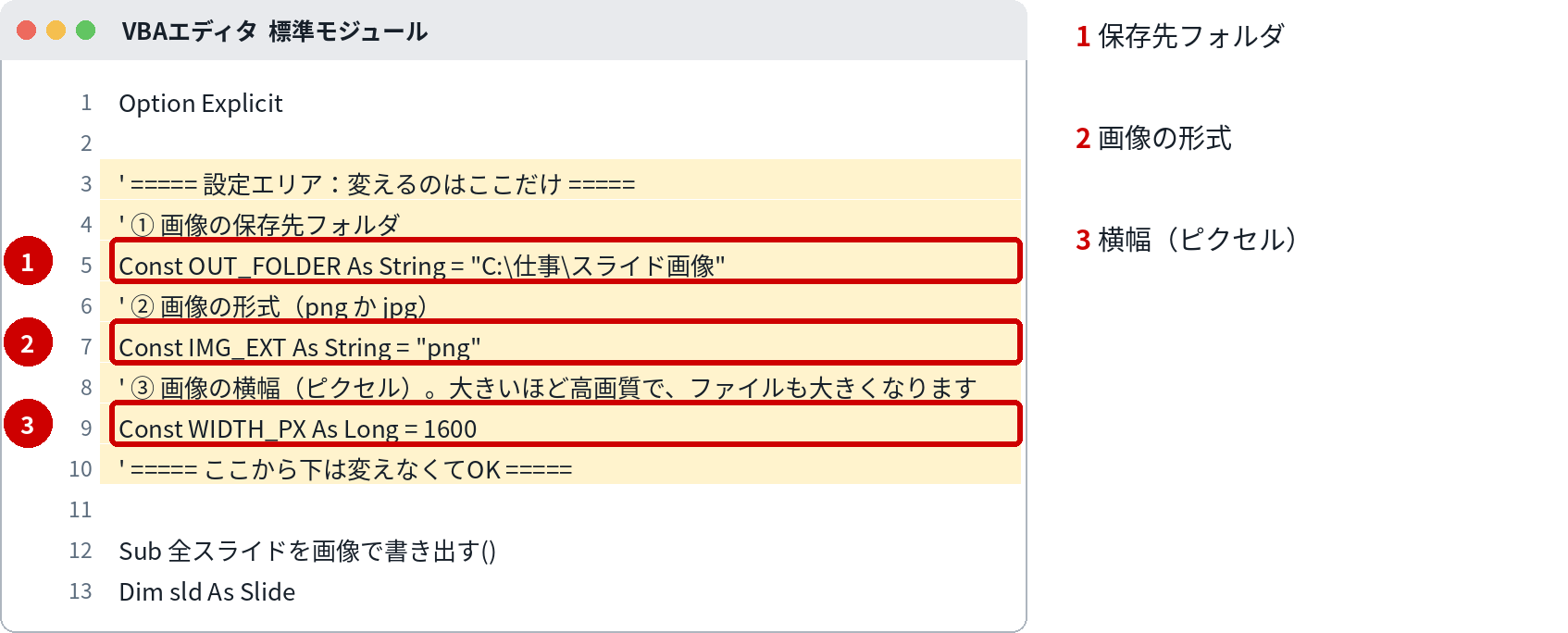
コードの黄色い部分が「設定エリア」です。変えるのは、原則ここだけです。
変えるのはここだけ
| 番号 | 変える場所 | 意味 | 書き方・例 |
|---|---|---|---|
| 1 | OUT_FOLDER | 画像の保存先フォルダ | 先にフォルダを作っておき、その場所を書きます。例:"C:\仕事\スライド画像" |
| 2 | IMG_EXT | 画像の形式 | "png" は文字がくっきり、"jpg" はファイルが小さめ。用途で選んでください |
| 3 | WIDTH_PX | 画像の横幅(ピクセル) | 画面で見るだけなら 1600 で十分です。縦幅はスライドの比率に合わせて自動で決まります |
組み込み手順
- 保存先フォルダを先に作っておきます
- 対象のプレゼンテーションを開き、Alt+F11 →「挿入」→「標準モジュール」でモジュールを追加します
- このページのコードを貼り付け、設定エリア①〜③を書き換えます
- 実行し、保存先フォルダにスライド枚数分の画像が出れば成功です
⚠ VBAエディタの開き方:Alt+F11 で開きます。「開発」タブが出ていない場合は、ファイル→オプション→リボンのユーザー設定で「開発」にチェックを入れると出ます。
⚠ 保存形式:マクロは「PowerPoint マクロ有効プレゼンテーション(.pptm)」で保存しないと、次に開いたときに消えています。いつもの .pptx で保存すると、マクロだけ取り除かれます。
⚠ セキュリティ警告バー:開いたときに黄色いバーが出たら「コンテンツの有効化」を押してください。押すまではマクロは動きません。
⚠ ファイルのブロック解除:ネットから入手したファイルは、開く前に「右クリック→プロパティ→『許可する』にチェック」が先です。これをしないと、有効化のボタン自体が出ないことがあります。
⚠ 会社の設定で無効化されている場合:警告バーも出ずに無反応なときは、会社の設定でマクロが止められている可能性が高いです。設定を突破しようとせず、情シスに「業務でマクロを使いたい」と相談するのが正解です。
動かし方
開いているプレゼンテーションの全スライドが対象です。ファイル名は slide_01.png のようにスライド番号順になります。アニメーションは静止画になるため、アニメーションの途中経過は写りません(最終状態の絵になります)。発表者メモは画像に含まれません。
カスタマイズ例
特定のスライドだけ書き出したい
For Each の代わりに、対象スライド番号の範囲で回す形に書き換えられます。まずは全枚書き出して、不要分を消す運用でも十分な場面が多いです。
ファイル名に資料名を付けたい
fname の組み立ての部分で、"slide_" の前に資料名をつなげると、複数資料を同じフォルダに出しても混ざりません。
つまずきどころ
- 同じフォルダに再実行すると上書きされる → 同じ名前の画像は上書きされます。残したい場合は、先にフォルダを分けてください
- 非表示スライドも書き出される → 隠しスライドも対象です。不要なら書き出し後に削除してください
- 画質が粗い → ③の横幅を大きくしてください(例:2400)。その分、ファイルサイズも大きくなります
- リンク切れの画像があるスライド → 元のプレゼンテーションで表示できていない画像は、そのまま書き出されます
関連レシピ
次はこれ:発表者メモをテキストに一括出力する
画像の次は、発表者メモを原稿として取り出す方法です
よくある質問
Q. PowerPointの標準機能でも書き出しできるのでは?
A. 「ファイル→エクスポート」でも全スライドの画像化はできます。このレシピは、ファイル名の付け方や横幅を固定して、毎回同じ条件で繰り返し使いたい場合に便利です。
Q. 縦向きのスライドでも大丈夫?
A. 大丈夫です。横幅に合わせて縦も比率どおりに決まります。
Q. 動画として書き出したい
A. このレシピは静止画専用です。動画化はPowerPoint標準のエクスポート機能を使ってください。