トップ > VBA・VBS > PowerPoint VBA > 発表者メモをテキストに一括出力する
発表者メモをテキストに一括出力する
PowerPoint VBA(ノートを原稿として取り出す)
発表者メモに書きためた説明文を、原稿や議事録のたたき台として取り出したい。ノート表示で1枚ずつコピーするのは手間です。このレシピでは、全スライドの発表者メモを、スライド番号付きで1つのテキストファイルに出力します。
✅ これができます:全スライドの発表者メモを、1つのテキストファイルにまとめて出力できるようになります
完成形(実行前 → 実行後)
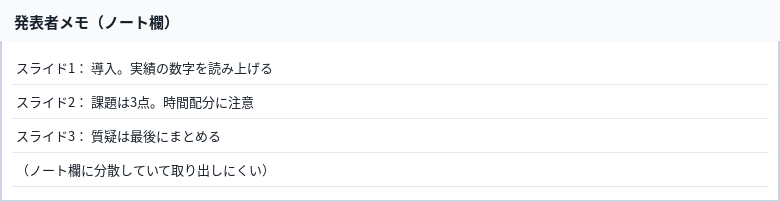
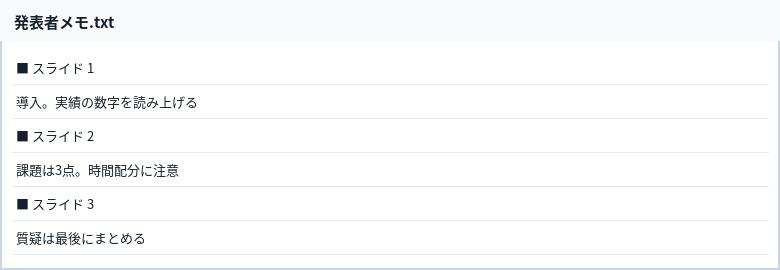
実行すると、各スライドの発表者メモが番号付きで1つのテキストファイルにまとまります
これをコピペすれば動きます
Option Explicit

' ===== 設定エリア:変えるのはここだけ =====
' ① 出力するテキストファイルの場所
Const OUT_PATH As String = "C:\仕事\発表者メモ.txt"
' ② 見出しにスライド番号を付けるか
Const WITH_SLIDE_NO As Boolean = True
' ===== ここから下は変えなくてOK =====

Sub 発表者メモをテキストに書き出す()
Dim sld As Slide
Dim fso As Object, ts As Object
Dim notes As String
Dim cnt As Long

Set fso = CreateObject("Scripting.FileSystemObject")
Set ts = fso.CreateTextFile(OUT_PATH, True, True)
cnt = 0
For Each sld In ActivePresentation.Slides
notes = ノートの本文(sld)
If notes <> "" Then
If WITH_SLIDE_NO Then
ts.WriteLine "■ スライド " & sld.SlideIndex
End If
ts.WriteLine notes
ts.WriteLine ""
cnt = cnt + 1
End If
Next sld
ts.Close
MsgBox "発表者メモを " & cnt & " 枚分、テキストに書き出しました:" & vbCrLf & OUT_PATH, vbInformation, "発表者メモの出力"
End Sub

Function ノートの本文(ByVal sld As Slide) As String
Dim s As String
s = ""
On Error Resume Next
s = sld.NotesPage.Shapes.Placeholders(2).TextFrame.TextRange.Text
On Error GoTo 0
ノートの本文 = Trim(s)
End Function
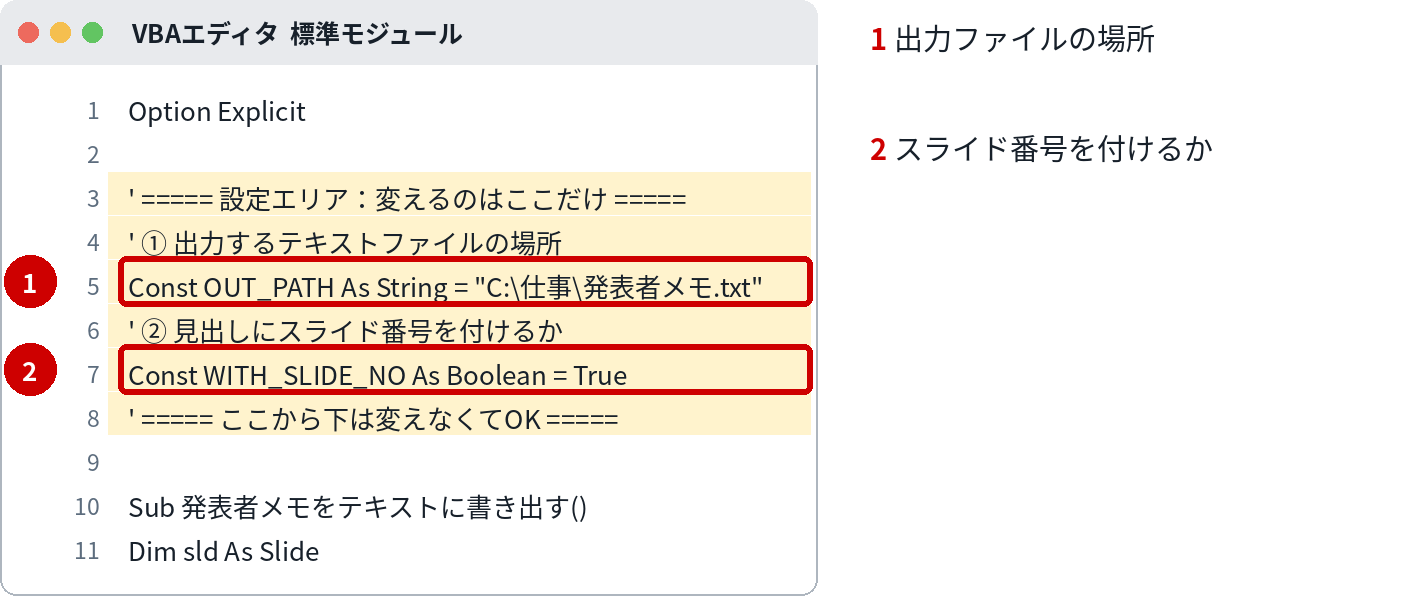
コードの黄色い部分が「設定エリア」です。変えるのは、原則ここだけです。
変えるのはここだけ
| 番号 | 変える場所 | 意味 | 書き方・例 |
|---|---|---|---|
| 1 | OUT_PATH | 出力するテキストファイルの場所 | ファイル名まで含めて書きます。例:"C:\仕事\発表者メモ.txt"。同じ場所に再実行すると上書きされます |
| 2 | WITH_SLIDE_NO | 見出しにスライド番号を付けるか | True なら「■ スライド 3」のような見出しが付きます。原稿として読みたいときは True がおすすめです |
組み込み手順
- 対象のプレゼンテーションを開き、Alt+F11 →「挿入」→「標準モジュール」でモジュールを追加します
- このページのコードを貼り付け、設定エリア①②を書き換えます
- 実行し、指定した場所にテキストファイルができれば成功です
⚠ VBAエディタの開き方:Alt+F11 で開きます。「開発」タブが出ていない場合は、ファイル→オプション→リボンのユーザー設定で「開発」にチェックを入れると出ます。
⚠ 保存形式:マクロは「PowerPoint マクロ有効プレゼンテーション(.pptm)」で保存しないと、次に開いたときに消えています。いつもの .pptx で保存すると、マクロだけ取り除かれます。
⚠ セキュリティ警告バー:開いたときに黄色いバーが出たら「コンテンツの有効化」を押してください。押すまではマクロは動きません。
⚠ ファイルのブロック解除:ネットから入手したファイルは、開く前に「右クリック→プロパティ→『許可する』にチェック」が先です。これをしないと、有効化のボタン自体が出ないことがあります。
⚠ 会社の設定で無効化されている場合:警告バーも出ずに無反応なときは、会社の設定でマクロが止められている可能性が高いです。設定を突破しようとせず、情シスに「業務でマクロを使いたい」と相談するのが正解です。
動かし方
発表者メモが入っているスライドだけが出力されます(メモの無いスライドは飛ばされます)。出力ファイルはUTF-16形式のテキストで、メモ帳や主要なエディタでそのまま開けます。再実行すると同名ファイルは上書きされます。
カスタマイズ例
スライドのタイトルも見出しに入れたい
見出しの行で、スライド番号の後ろにタイトルをつなげる形に変えられます。タイトルの取得は「目次スライドを自動で作る」レシピの関数が応用できます。
Wordに原稿として起こしたい
出力したテキストをWordに貼り、見出し行に「見出し」スタイルを当てると、そのまま原稿の章立てになります。
つまずきどころ
- 0枚と表示される → 発表者メモがノート欄ではなく、スライド上のテキストボックスに書かれている可能性があります。このレシピが取るのはノート欄の文字だけです
- 文字化けする → 出力はUTF-16形式です。古いエディタでは文字化けすることがあるため、メモ帳やVS Codeなど新しいエディタで開いてください
- 改行が崩れる → メモ内の改行はそのまま出ますが、表組みで書いたメモはテキストでは再現されません
関連レシピ
次はこれ:Word VBAのレシピ一覧へ
資料づくりの次は、文書づくりです。Word VBAのレシピ群もどうぞ
よくある質問
Q. ノートごと印刷するのと何が違う?
A. 印刷は紙・PDF向けです。このレシピは、メモを「テキスト」として取り出し、原稿や議事録に再利用できる形にするところが違いです。
Q. スライドの画像も一緒に出る?
A. 出ません。テキストだけの出力です。画像が要る場合は「全スライドを画像で一括書き出す」と併用してください。
Q. メモのないスライドはどうなる?
A. 出力から除外されます。件数の表示は、メモがあったスライドの枚数です。