トップ > VBA・VBS > PowerPoint VBA > 図形の位置とサイズを基準にそろえる
図形の位置とサイズを基準にそろえる
PowerPoint VBA(選択した図形を、基準の図形に合わせて整列)
箱を並べた図解スライドで、位置や大きさが微妙にずれていると、全体が素人っぽく見えます。配置ガイドで1つずつ合わせるのは時間がかかります。このレシピでは、複数選択した図形を「基準の図形」に合わせて一括でそろえます。左端・上端・幅・高さのどれをそろえるかは、設定で切り替えられます。
✅ これができます:選択した図形の位置とサイズを、基準の図形に一括でそろえられるようになります
完成形(実行前 → 実行後)
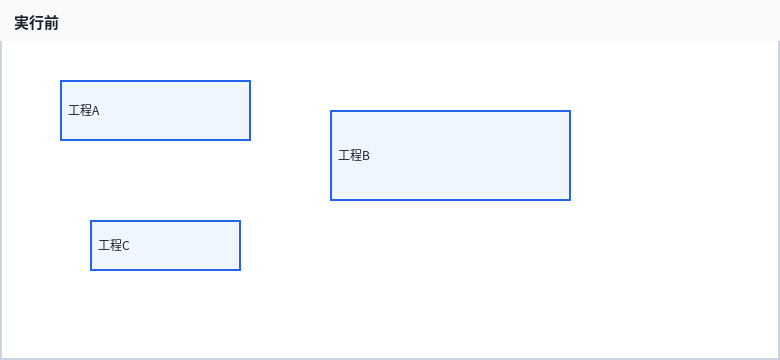
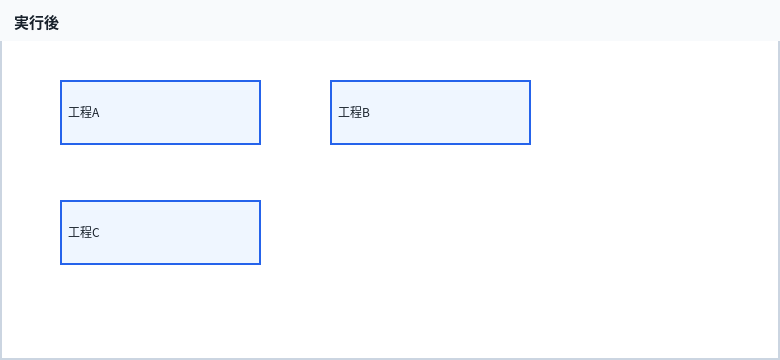
実行前は大きさも位置もバラバラ。実行すると、基準の図形に合わせて左端とサイズがそろいます
これをコピペすれば動きます
Option Explicit

' ===== 設定エリア:変えるのはここだけ =====
' ① 左端の位置をそろえるか
Const ALIGN_LEFT As Boolean = True
' ② 上端の位置をそろえるか
Const ALIGN_TOP As Boolean = False
' ③ 幅をそろえるか
Const SAME_WIDTH As Boolean = True
' ④ 高さをそろえるか
Const SAME_HEIGHT As Boolean = True
' ===== ここから下は変えなくてOK =====

Sub 図形の位置とサイズをそろえる()
Dim sr As ShapeRange
Dim base As Shape, i As Long

If ActiveWindow.Selection.Type <> ppSelectionShapes Then
MsgBox "図形が選択されていません。そろえたい図形を複数選択してから実行してください", vbExclamation, "図形の整列"
Exit Sub
End If
Set sr = ActiveWindow.Selection.ShapeRange
If sr.Count < 2 Then
MsgBox "図形を2つ以上選択してください", vbExclamation, "図形の整列"
Exit Sub
End If

Set base = sr(1)
For i = 2 To sr.Count
If ALIGN_LEFT Then
sr(i).Left = base.Left
End If
If ALIGN_TOP Then
sr(i).Top = base.Top
End If
If SAME_WIDTH Then
sr(i).Width = base.Width
End If
If SAME_HEIGHT Then
sr(i).Height = base.Height
End If
Next i
MsgBox (sr.Count - 1) & " 個の図形を、基準の図形にそろえました。", vbInformation, "図形の整列"
End Sub
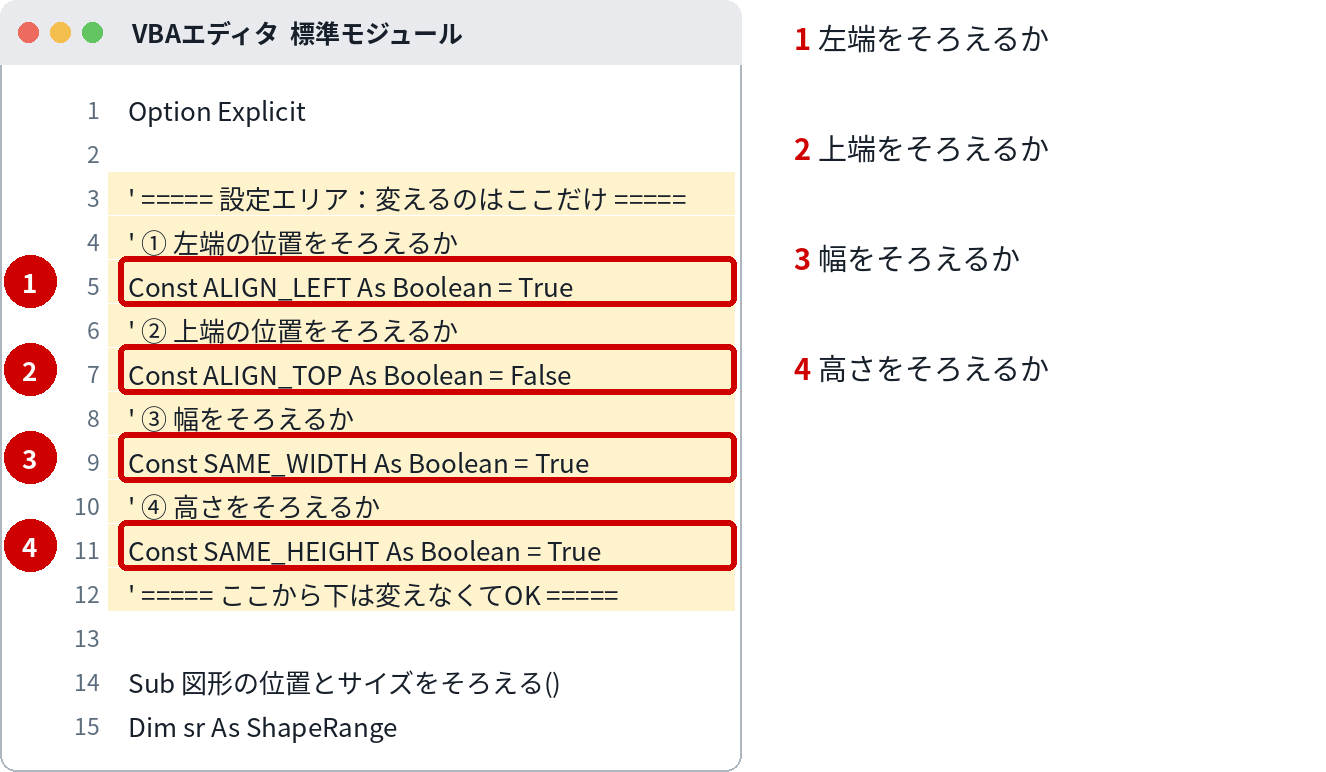
コードの黄色い部分が「設定エリア」です。変えるのは、原則ここだけです。
変えるのはここだけ
| 番号 | 変える場所 | 意味 | 書き方・例 |
|---|---|---|---|
| 1 | ALIGN_LEFT | 左端の位置をそろえるか | True で、基準の図形の左端に全図形の左端がそろいます |
| 2 | ALIGN_TOP | 上端の位置をそろえるか | 横一列に並べたいときは True。縦に積む図では False のままにします |
| 3 | SAME_WIDTH | 幅をそろえるか | True で、基準の図形と同じ幅になります |
| 4 | SAME_HEIGHT | 高さをそろえるか | True で、基準の図形と同じ高さになります |
組み込み手順
- 対象のプレゼンテーションを開き、Alt+F11 →「挿入」→「標準モジュール」でモジュールを追加します
- このページのコードを貼り付け、設定エリア①〜④(そろえたい項目だけ True)を書き換えます
- スライド上で、基準にしたい図形を最初にクリックし、Ctrl+クリックで他の図形も選択します
- 実行し、図形が基準にそろえば成功です
⚠ VBAエディタの開き方:Alt+F11 で開きます。「開発」タブが出ていない場合は、ファイル→オプション→リボンのユーザー設定で「開発」にチェックを入れると出ます。
⚠ 保存形式:マクロは「PowerPoint マクロ有効プレゼンテーション(.pptm)」で保存しないと、次に開いたときに消えています。いつもの .pptx で保存すると、マクロだけ取り除かれます。
⚠ セキュリティ警告バー:開いたときに黄色いバーが出たら「コンテンツの有効化」を押してください。押すまではマクロは動きません。
⚠ ファイルのブロック解除:ネットから入手したファイルは、開く前に「右クリック→プロパティ→『許可する』にチェック」が先です。これをしないと、有効化のボタン自体が出ないことがあります。
⚠ 会社の設定で無効化されている場合:警告バーも出ずに無反応なときは、会社の設定でマクロが止められている可能性が高いです。設定を突破しようとせず、情シスに「業務でマクロを使いたい」と相談するのが正解です。
動かし方
基準になるのは、選択した図形のうち「最初の1つ」です。基準にしたい図形を最初にクリックしてから、Ctrl+クリックで他を選ぶのが基本の流れです。ただし環境によっては選択順と処理順が一致しないことがあるため、実行後は必ず見た目を確認してください。おかしければ Ctrl+Z で戻せます。
カスタマイズ例
右端や中央でそろえたい
左端の代わりに、Left + Width(右端)や中心座標をそろえる形に変えられます。計算式を base 側と対象側で同じ形にそろえるのがコツです。
間隔を均等にしたい
位置をそろえるのではなく等間隔に並べる処理は、PowerPoint標準の「配置→左右に整列/上下に整列」が向いています。このレシピと組み合わせて使ってください。
つまずきどころ
- 思った図形が基準にならない → 選択順の認識は環境でずれることがあります。基準にしたい図形だけを先に選び直して、実行後に確認してください
- 文字がはみ出す → サイズを小さくそろえると、中の文字がはみ出すことがあります。実行後に各図形を確認してください
- 表やグラフには使えない → 対象は通常の図形(四角形・テキストボックスなど)です。表・グラフ・SmartArtは対象外として扱ってください
- 回転した図形 → 回転がかかっている図形は、見た目と座標が一致しません。回転を戻してから実行してください
関連レシピ
次はこれ:発表者メモをテキストに一括出力する
図形を整えたら、発表者メモの取り出しも自動化しましょう
よくある質問
Q. PowerPointの「配置」ボタンと何が違う?
A. 標準の配置は位置の整列が中心です。このレシピは「位置+サイズ」を、基準の図形に合わせて一括で変えられるところが違いです。
Q. 複数スライドにまたがってそろえられる?
A. できません。対象は、同じスライド上で選択した図形だけです。
Q. 元に戻せる?
A. 保存前なら Ctrl+Z で戻せます。