トップ > VBA・VBS > Word VBA > 見出しらしい段落に見出しスタイルを一括で当てる
見出しらしい段落に見出しスタイルを一括で当てる
Word VBA(太字・大きめ・短い段落を候補にする判定方式)
コピペで集めた文書や、他人から受け取った文書は、見出しが全部「標準」スタイルのまま、太字と文字サイズだけで見出しらしくしてあることがよくあります。このままだと、目次の自動作成も見出しマップも使えません。このレシピでは、「太字・大きめ・短い」という見出しの特徴で段落を拾い、見出しスタイルを一括で当てます。判定はあくまで目安なので、最後は見出しマップで確認する前提の道具です。
✅ これができます:見出しらしい段落に、見出しスタイルを一括で当てられるようになります(目次や見出しマップが使える状態に近づきます)
完成形(実行前 → 実行後)
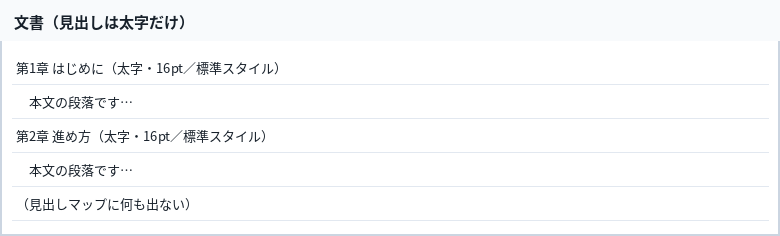
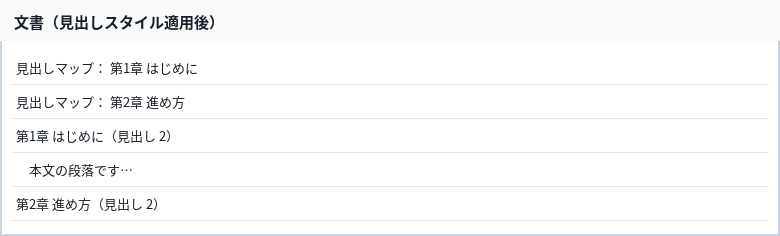
実行前は太字だけで見出しらしくした段落。実行すると見出しスタイルが当たり、見出しマップに並ぶようになります
これをコピペすれば動きます
Option Explicit

' ===== 設定エリア:変えるのはここだけ =====
' ① 見出し候補にする文字サイズの下限(ポイント)
Const MIN_FONT_SIZE As Long = 14
' ② 見出し候補にする段落の最大文字数
Const MAX_CHARS As Long = 40
' ③ 当てる見出しスタイルの名前
Const HEADING_STYLE As String = "見出し 2"
' ===== ここから下は変えなくてOK =====

Sub 見出しスタイルを一括で当てる()
Dim doc As Document
Dim sty As Style
Dim p As Paragraph
Dim txt As String
Dim cnt As Long

Set doc = ActiveDocument
Set sty = Nothing
On Error Resume Next
Set sty = doc.Styles(HEADING_STYLE)
On Error GoTo 0
If sty Is Nothing Then
MsgBox "スタイル「" & HEADING_STYLE & "」が見つかりません。設定エリア③の名前を確認してください", vbExclamation, "見出しスタイルの一括適用"
Exit Sub
End If

cnt = 0
For Each p In doc.Paragraphs
txt = p.Range.Text
txt = Replace(txt, vbCr, "")
txt = Replace(txt, Chr(7), "")
txt = Trim(txt)
If Len(txt) > 0 And Len(txt) <= MAX_CHARS Then
If p.Range.Font.Bold = True Then
If p.Range.Font.Size >= MIN_FONT_SIZE And p.Range.Font.Size <> 9999999 Then
p.Style = sty
cnt = cnt + 1
End If
End If
End If
Next p
MsgBox cnt & " 件の段落に「" & HEADING_STYLE & "」を当てました。" & vbCrLf & "判定は目安です。表示→ナビゲーションウィンドウ(見出しマップ)で結果を必ず確認してください。", vbInformation, "見出しスタイルの一括適用"
End Sub
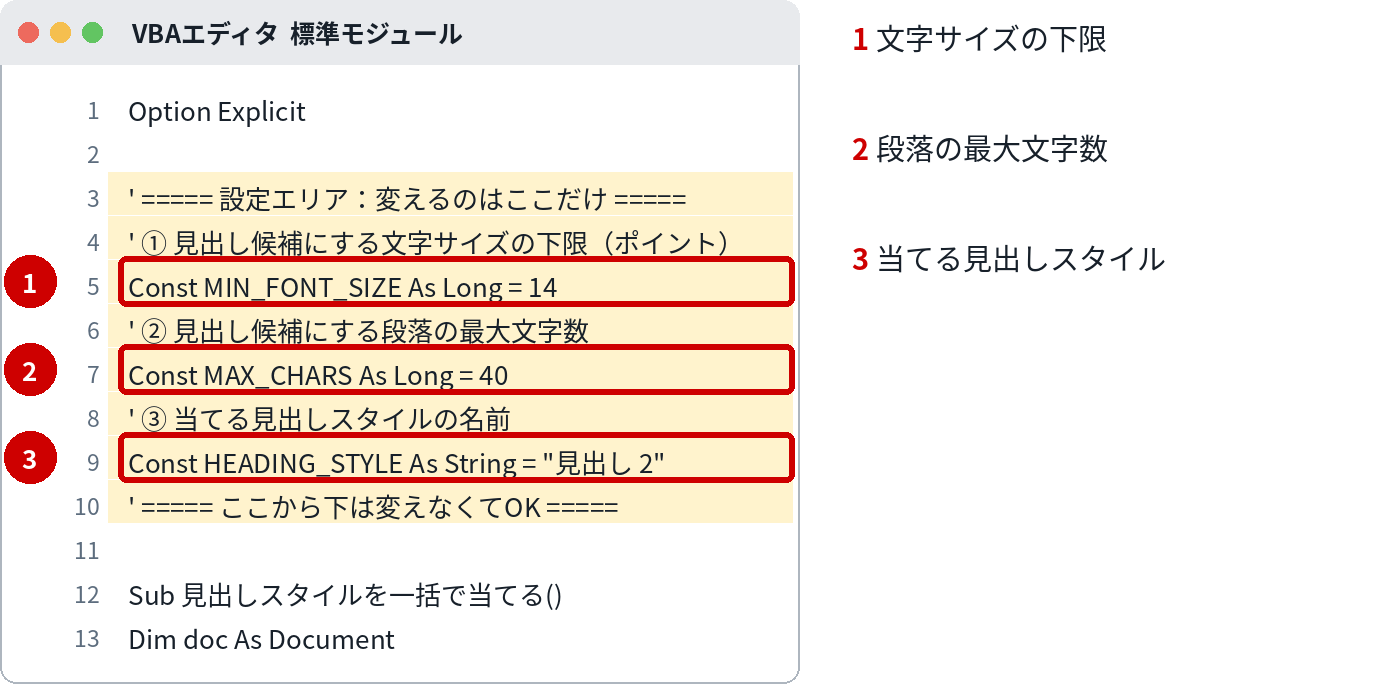
コードの黄色い部分が「設定エリア」です。変えるのは、原則ここだけです。
変えるのはここだけ
| 番号 | 変える場所 | 意味 | 書き方・例 |
|---|---|---|---|
| 1 | MIN_FONT_SIZE | 見出し候補にする文字サイズの下限 | 本文が10.5ptなら、14 など本文より大きめの値を指定します |
| 2 | MAX_CHARS | 見出し候補にする段落の最大文字数 | 見出しは短いものが多いので 40 前後が目安。長い太字の段落(注意書きなど)を拾いたくない場合は小さめにします |
| 3 | HEADING_STYLE | 当てる見出しスタイルの名前 | "見出し 1" や "見出し 2" など、Wordのスタイル名をそのまま書きます |
組み込み手順
- 対象の文書を開き、念のため別名でコピーを取っておきます
- Alt+F11 でVBAエディタを開き、「挿入」→「標準モジュール」を選びます
- このページのコードを貼り付け、設定エリア①〜③を書き換えます
- ファイルを .docm で保存してから実行します
- 表示タブ→ナビゲーションウィンドウを開き、見出しマップに想定どおり並んでいるか確認します
⚠ VBAエディタの開き方:Alt+F11 で開きます。「開発」タブが出ていない場合は、ファイル→オプション→リボンのユーザー設定で「開発」にチェックを入れると出ます。
⚠ 保存形式:マクロは「Word マクロ有効文書(.docm)」で保存しないと、次に開いたときに消えています。いつもの .docx で保存すると、マクロだけ取り除かれます。
⚠ セキュリティ警告バー:開いたときに黄色いバーが出たら「コンテンツの有効化」を押してください。押すまではマクロは動きません。
⚠ ファイルのブロック解除:ネットから入手したファイルは、開く前に「右クリック→プロパティ→『許可する』にチェック」が先です。これをしないと、有効化のボタン自体が出ないことがあります。
⚠ 会社の設定で無効化されている場合:警告バーも出ずに無反応なときは、会社の設定でマクロが止められている可能性が高いです。設定を突破しようとせず、情シスに「業務でマクロを使いたい」と相談するのが正解です。
動かし方
判定は「太字である・文字サイズが①以上・文字数が②以下」の3条件が全部そろった段落だけです。当てたくない太字段落(注意書きの見出しなど)が混ざる場合は、②を小さくするか、実行後に個別にスタイルを戻してください。元に戻したい場合は、保存前なら Ctrl+Z です。
カスタマイズ例
大きさではなく色で判定したい
現場の文書によっては、見出しが「太字」ではなく「色付き」で作られていることがあります。その場合は、太字の条件をフォントの色の条件に置き換える応用ができます。
見出し1と見出し2を分けて当てたい
サイズの条件を変えて2回実行するのが簡単です(例:18pt以上→見出し1、14pt以上→見出し2)。大きいほうから先に実行してください。
つまずきどころ
- 思ったより多く拾ってしまう → 太字の注意書きや強調文も条件に合うと拾われます。②(最大文字数)を絞るか、実行後に見出しマップで確認して個別に戻してください
- サイズが混在した段落は拾われない → 段落内で文字サイズがバラバラだと、サイズが「混在」扱いになって対象外になります(安全側の仕様です)
- スタイル名のエラー → ③はWordのスタイル一覧にある名前と完全一致させてください(全角・半角の違いでも見つかりません)
- 表の中の段落も対象になる → 文書全体の段落が対象です。表の見出し行にも当たる場合があるため、実行後に確認してください
関連レシピ
次はこれ:文書内の表の書式を一括で統一する
見出しの次は、表の見た目をそろえる自動化です
よくある質問
Q. 目次は自動で作れるようになる?
A. 見出しスタイルが当たれば、参考資料タブの「目次」から自動生成できます。このレシピは、その前処理です。
Q. 判定を外れた見出しはどうする?
A. 個別に段落を選んで、ホームタブのスタイルから見出しを当ててください。数が少なければ手作業のほうが確実です。
Q. 既に見出しスタイルが当たっている段落は?
A. 条件に合えば再び同じスタイルが当たります(結果は変わりません)。