トップ > VBA・VBS > Word VBA > 文書内の表の書式を一括で統一する
文書内の表の書式を一括で統一する
Word VBA(文字サイズ・罫線・見出し行の網かけ)
複数の資料から表をコピペして作った文書は、表ごとに文字の大きさや罫線がバラバラになりがちです。表を1つずつ選んで直すのは時間がかかります。このレシピでは、文書内の全表に、同じ文字サイズ・罫線・見出し行の網かけを一括で適用します。
✅ これができます:文書内のすべての表の書式を、一括で同じ見た目に統一できるようになります
完成形(実行前 → 実行後)
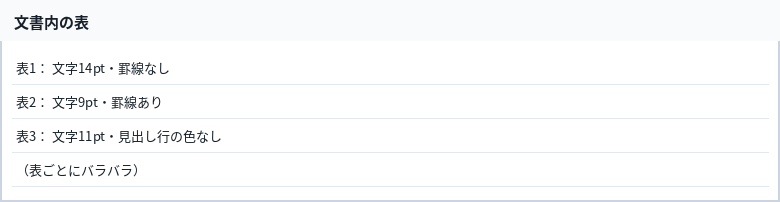
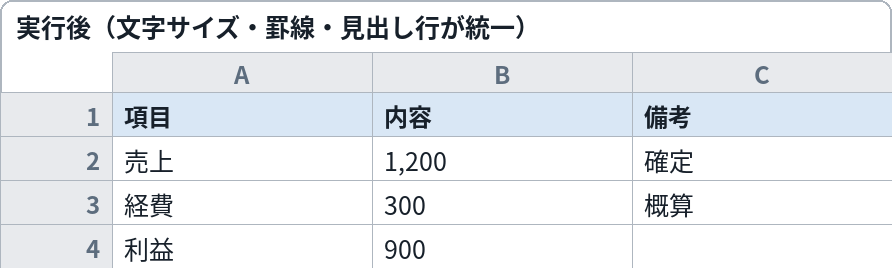
実行前は表ごとにサイズや罫線がバラバラ。実行すると、文字サイズ・罫線・見出し行の色がそろいます
これをコピペすれば動きます
Option Explicit

' ===== 設定エリア:変えるのはここだけ =====
' ① 表内の文字サイズ(ポイント)
Const FONT_SIZE As Long = 10
' ② 1行目(見出し行)に薄いグレーの網かけを付けるか
Const HEADER_SHADE As Boolean = True
' ③ 罫線をすべて付けるか
Const BORDERS_ON As Boolean = True
' ===== ここから下は変えなくてOK =====

Sub 表の書式を一括で統一する()
Dim doc As Document
Dim tbl As Table
Dim cnt As Long

Set doc = ActiveDocument
cnt = 0
For Each tbl In doc.Tables
tbl.Range.Font.Size = FONT_SIZE
If BORDERS_ON Then
tbl.Borders.Enable = True
End If
If HEADER_SHADE Then
On Error Resume Next
tbl.Rows(1).Shading.BackgroundPatternColor = RGB(230, 230, 230)
On Error GoTo 0
End If
cnt = cnt + 1
Next tbl
MsgBox cnt & " 件の表の書式を統一しました。", vbInformation, "表の書式統一"
End Sub
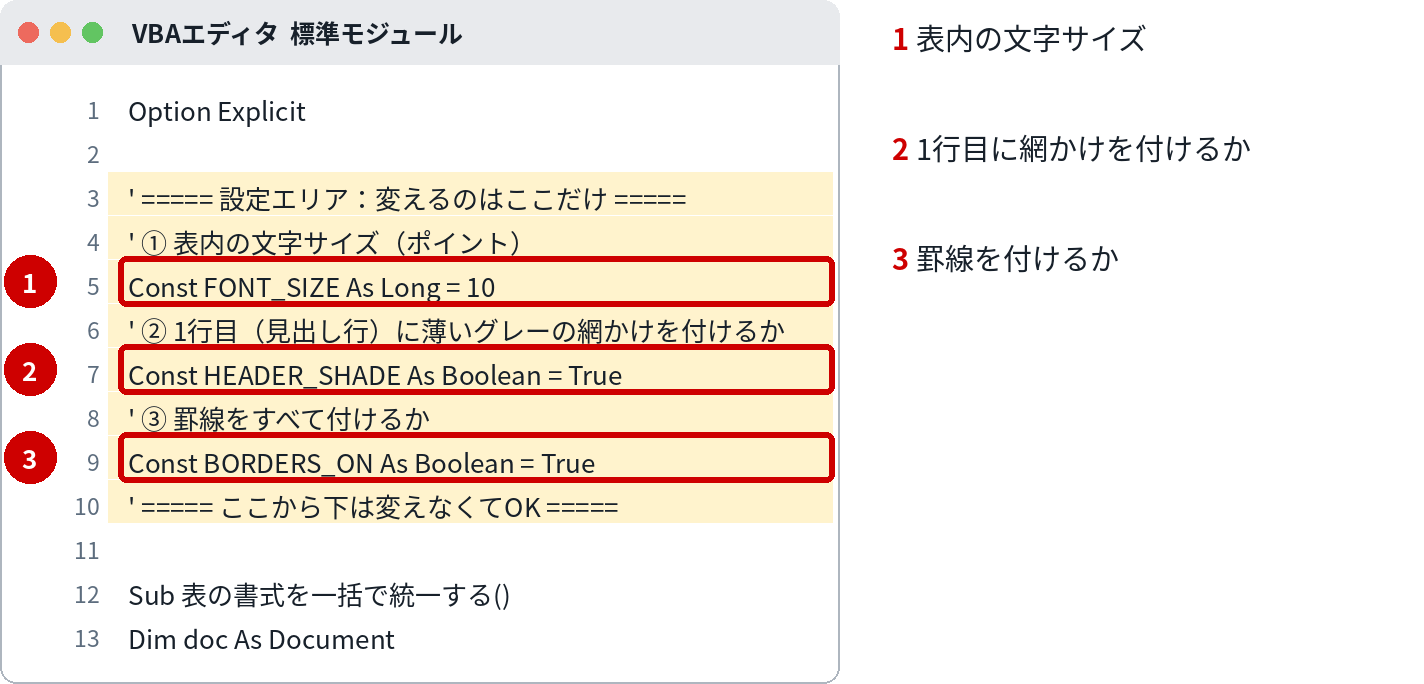
コードの黄色い部分が「設定エリア」です。変えるのは、原則ここだけです。
変えるのはここだけ
| 番号 | 変える場所 | 意味 | 書き方・例 |
|---|---|---|---|
| 1 | FONT_SIZE | 表内の文字サイズ(ポイント) | 本文より少し小さめの 10 前後が一般的です |
| 2 | HEADER_SHADE | 1行目に網かけを付けるか | True なら、表の1行目(見出し行)に薄いグレーが付きます |
| 3 | BORDERS_ON | 罫線をすべて付けるか | True なら、表のすべてのセルに罫線が付きます |
組み込み手順
- 対象の文書を開き、念のため別名でコピーを取っておきます
- Alt+F11 →「挿入」→「標準モジュール」でモジュールを追加します
- このページのコードを貼り付け、設定エリア①〜③を書き換えます
- ファイルを .docm で保存してから実行します
- 表をいくつか見比べて、書式がそろっていれば成功です
⚠ VBAエディタの開き方:Alt+F11 で開きます。「開発」タブが出ていない場合は、ファイル→オプション→リボンのユーザー設定で「開発」にチェックを入れると出ます。
⚠ 保存形式:マクロは「Word マクロ有効文書(.docm)」で保存しないと、次に開いたときに消えています。いつもの .docx で保存すると、マクロだけ取り除かれます。
⚠ セキュリティ警告バー:開いたときに黄色いバーが出たら「コンテンツの有効化」を押してください。押すまではマクロは動きません。
⚠ ファイルのブロック解除:ネットから入手したファイルは、開く前に「右クリック→プロパティ→『許可する』にチェック」が先です。これをしないと、有効化のボタン自体が出ないことがあります。
⚠ 会社の設定で無効化されている場合:警告バーも出ずに無反応なときは、会社の設定でマクロが止められている可能性が高いです。設定を突破しようとせず、情シスに「業務でマクロを使いたい」と相談するのが正解です。
動かし方
開いている文書のすべての表が対象です。文字サイズは表全体に一律で当たります(見出し行だけ大きくする、といった使い分けはしません)。網かけは1行目だけです。セル結合のある表では、1行目の網かけが効かない場合があります。
カスタマイズ例
網かけの色を変えたい
RGB(230, 230, 230) の数値を変えると色が変わります。会社の資料テンプレートの色に合わせる場合などに。
フォント名もそろえたい
tbl.Range.Font.Size の行の下に、.Name と .NameFarEast の設定行を足すと、フォント名も統一できます。
つまずきどころ
- 意図しない表まで変わる → 文書内の全表が対象です。変えたくない表がある文書では、先にコピーで試してください
- 結合セルのある表で網かけが付かない → 縦方向の結合がある表では、1行目への網かけがエラーになることがあります。その表だけ、網かけは手作業で付けてください(処理自体は止まらない作りです)
- 文字がはみ出す・折り返しが変わる → サイズを大きくすると、セルの折り返し位置が変わります。実行後に表の見た目を確認してください
- 図表番号や脚注の表も対象 → 文書内の表はすべて対象です
関連レシピ
次はこれ:置換リストで一括置換する
書式の次は、表記ゆれを一括で直す置換の自動化です
よくある質問
Q. Wordの「表のスタイル」と何が違う?
A. 表のスタイルは表ごとに適用が必要です。このレシピは、文書内の全表へ一括で同じ書式を当てるためのものです。スタイル名に依存しないので、環境が変わっても同じ動きをします。
Q. 列幅もそろえられる?
A. このレシピでは扱いません。列幅は表ごとに内容が違うため、一律の統一は向いていないためです。
Q. 元に戻せる?
A. 保存前なら Ctrl+Z で戻せます。