トップ > VBA・VBS > Word VBA > 文書をPDFで保存する
文書をPDFで保存する
Word VBA(保存先の指定と、保存後に開く設定付き)
文書ができたら、提出用にPDF化する。この一手間を、毎回「名前を付けて保存」の画面で繰り返していませんか。このレシピでは、文書と同じ名前のPDFを指定フォルダに保存するところまでを一括で行います。ボタンに登録しておけば、提出用PDFの作成が一瞬で終わります。
✅ これができます:開いている文書を、同じ名前のPDFで指定フォルダに保存できるようになります
完成形(実行前 → 実行後)

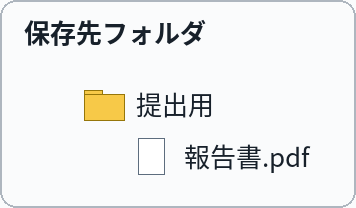
実行すると、文書と同じ名前のPDFが指定フォルダにできます
これをコピペすれば動きます
Option Explicit

' ===== 設定エリア:変えるのはここだけ =====
' ① PDFの保存先フォルダ("" のままなら、文書と同じフォルダに保存します)
Const OUT_FOLDER As String = ""
' ② 保存したPDFをそのまま開くか
Const OPEN_AFTER As Boolean = False
' ===== ここから下は変えなくてOK =====

Sub 文書をPDFで保存する()
Dim doc As Document
Dim folder As String, base As String, outPath As String
Dim dot As Long

Set doc = ActiveDocument
folder = OUT_FOLDER
If folder = "" Then
folder = doc.Path
End If
If folder = "" Then
MsgBox "保存先が決められません。文書を先に保存するか、設定エリア①に保存先フォルダを指定してください", vbExclamation, "PDF保存"
Exit Sub
End If

base = doc.Name
dot = InStrRev(base, ".")
If dot > 0 Then
base = Left(base, dot - 1)
End If
outPath = folder
If Right(outPath, 1) <> "\" Then
outPath = outPath & "\"
End If
outPath = outPath & base & ".pdf"
doc.ExportAsFixedFormat OutputFileName:=outPath, ExportFormat:=wdExportFormatPDF, OpenAfterExport:=OPEN_AFTER
MsgBox "PDFを保存しました:" & vbCrLf & outPath, vbInformation, "PDF保存"
End Sub
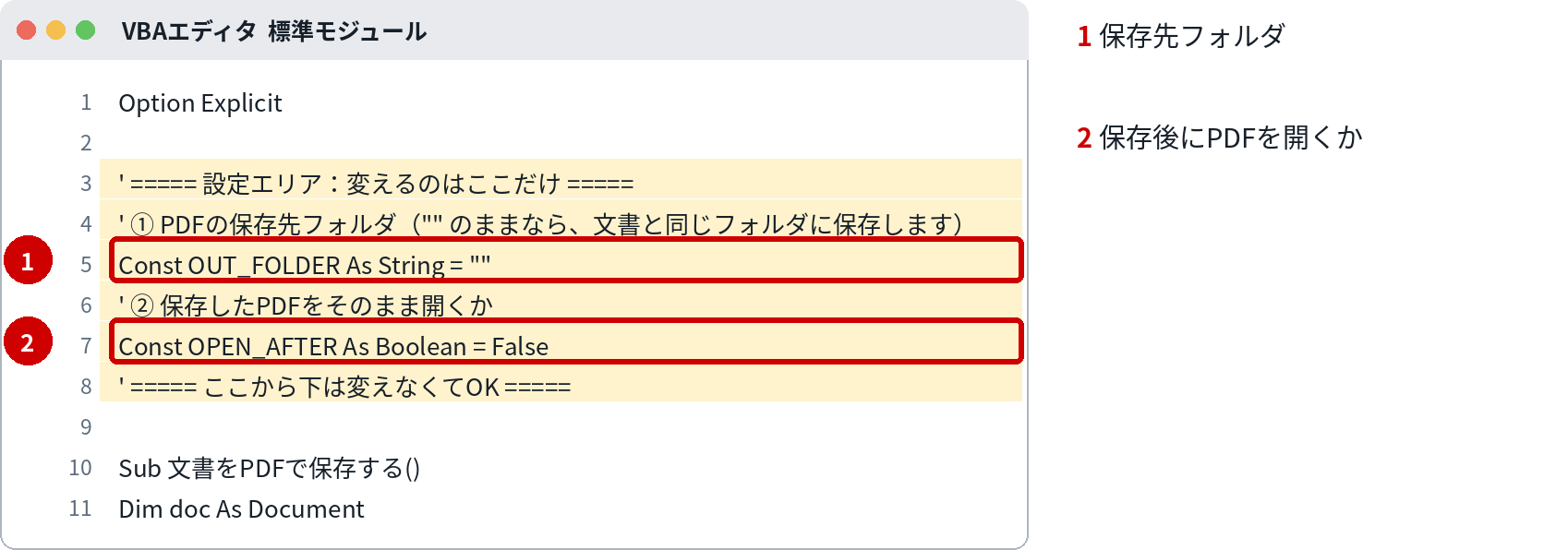
コードの黄色い部分が「設定エリア」です。変えるのは、原則ここだけです。
変えるのはここだけ
| 番号 | 変える場所 | 意味 | 書き方・例 |
|---|---|---|---|
| 1 | OUT_FOLDER | PDFの保存先フォルダ | "" のままなら文書と同じフォルダ。提出用フォルダを決めている場合は、その場所を書きます |
| 2 | OPEN_AFTER | 保存したPDFを開くか | True にすると、保存直後にPDFが開いて確認できます |
組み込み手順
- 対象の文書を開きます(①を空にする場合は、文書が保存済みであることが必要です)
- Alt+F11 →「挿入」→「標準モジュール」でモジュールを追加します
- このページのコードを貼り付け、設定エリア①②を書き換えます
- ファイルを .docm で保存してから実行し、PDFができていれば成功です
- よく使う場合は、クイックアクセスツールバーにこのマクロのボタンを登録すると便利です
⚠ VBAエディタの開き方:Alt+F11 で開きます。「開発」タブが出ていない場合は、ファイル→オプション→リボンのユーザー設定で「開発」にチェックを入れると出ます。
⚠ 保存形式:マクロは「Word マクロ有効文書(.docm)」で保存しないと、次に開いたときに消えています。いつもの .docx で保存すると、マクロだけ取り除かれます。
⚠ セキュリティ警告バー:開いたときに黄色いバーが出たら「コンテンツの有効化」を押してください。押すまではマクロは動きません。
⚠ ファイルのブロック解除:ネットから入手したファイルは、開く前に「右クリック→プロパティ→『許可する』にチェック」が先です。これをしないと、有効化のボタン自体が出ないことがあります。
⚠ 会社の設定で無効化されている場合:警告バーも出ずに無反応なときは、会社の設定でマクロが止められている可能性が高いです。設定を突破しようとせず、情シスに「業務でマクロを使いたい」と相談するのが正解です。
動かし方
PDFのファイル名は、文書名から拡張子を .pdf に変えたものになります。同名のPDFが既にある場合は上書きされます。文書自体は保存されません(PDF化だけを行います)。未保存の変更もPDFには反映されますが、文書ファイルへの保存は別途行ってください。
カスタマイズ例
ファイル名に日付を付けたい
outPath の組み立てで、base の前に Format(Date, "yyyymmdd_") をつなげると、日付入りのPDF名になります。提出履歴を残したい現場向けです。
ページ範囲を指定したい
ExportAsFixedFormat には、開始・終了ページを指定する引数(Range、From、To)があります。一部だけ配布したい場合に追加してください。
つまずきどころ
- 「保存先が決められません」と出る → 文書が未保存で、①も空の場合です。文書を保存するか、①にフォルダを指定してください
- 同名PDFが上書きされる → 提出済みのPDFを残したい場合は、先に提出用フォルダ側で名前を変えるか、カスタマイズ例の日付付けを使ってください
- フォントが置き換わる → 特殊なフォントはPDF側で代替表示されることがあります。提出前にPDFを開いて確認してください
- 文書の変更がPDFに反映されないのでは → PDF化は実行時点の内容で行われます。未保存の変更も含まれます
関連レシピ
次はこれ:PowerPoint VBAのレシピ一覧へ
文書の次は資料です。PowerPoint VBAのレシピ群もどうぞ
よくある質問
Q. Word標準の「PDFとして保存」と何が違う?
A. 結果は同じです。このレシピは、保存先と名前を固定して、繰り返しの手間(画面遷移と入力)をなくすためのものです。
Q. .docmでない文書でも使える?
A. マクロ自体は、個人用マクロブック的な置き場所や、アドインに置く形でも使えます。このレシピは、文書に埋め込む前提で手順を書いています。
Q. 複数文書をまとめてPDF化できる?
A. このレシピは開いている1文書が対象です。フォルダ内一括は、別途の応用になります。