トップ > VBA・VBS > Word VBA > 置換リストで一括置換する
置換リストで一括置換する
Word VBA(表記ゆれ直しをリストで管理・件数表示付き)
「(株)」と「株式会社」、「TEL」と「電話番号」など、文書の表記ゆれ直しは、検索と置換を何度も繰り返す作業です。このレシピでは、置換のペアをリストで用意しておき、まとめて一括置換します。置換した件数も表示されるので、想定と違う置換が起きていないか確認できます。実行前にバックアップを取る設定も用意しました。
✅ これができます:置換ペアのリストで、文書全体の表記ゆれを一括で直せるようになります(件数確認・バックアップ付き)
完成形(実行前 → 実行後)
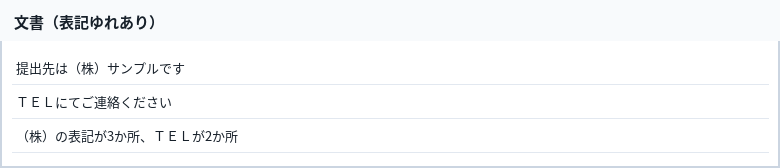
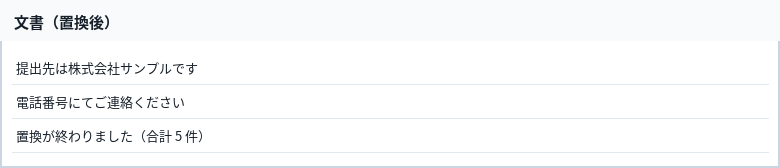
実行すると、リストに書いた表記が文書全体で一括置換され、件数が表示されます
これをコピペすれば動きます
Option Explicit

' ===== 設定エリア:変えるのはここだけ =====
' ① 置換リスト(「旧表記=>新表記」を ; で区切って並べます)
Const PAIRS As String = "(株)=>株式会社; TEL=>電話番号"
' ② 置換前にバックアップコピーを保存するか
Const BACKUP_BEFORE As Boolean = True
' ===== ここから下は変えなくてOK =====

Sub 置換リストで一括置換する()
Dim doc As Document
Dim pairs() As String, kv() As String
Dim i As Long
Dim fnd As Find
Dim total As Long, cnt As Long
Dim bak As String

Set doc = ActiveDocument
If Trim(PAIRS) = "" Then
MsgBox "設定エリア①の置換リストが空です", vbExclamation, "一括置換"
Exit Sub
End If

If BACKUP_BEFORE Then
If doc.Path = "" Then
MsgBox "文書がまだ保存されていません。バックアップを作るには、先に文書を保存してください", vbExclamation, "一括置換"
Exit Sub
End If
bak = doc.Path & "\backup_" & Format(Now, "yyyymmdd_hhnn") & "_" & doc.Name
FileCopy doc.FullName, bak
End If

total = 0
pairs = Split(PAIRS, ";")
For i = LBound(pairs) To UBound(pairs)
If InStr(pairs(i), "=>") > 0 Then
kv = Split(pairs(i), "=>")
Set fnd = doc.Content.Find
fnd.ClearFormatting
fnd.Replacement.ClearFormatting
fnd.Text = Trim(kv(0))
fnd.Replacement.Text = Trim(kv(1))
fnd.Forward = True
fnd.Wrap = wdFindStop
cnt = 0
Do While fnd.Execute(Replace:=wdReplaceOne)
cnt = cnt + 1
Loop
total = total + cnt
End If
Next i
MsgBox "一括置換が終わりました(合計 " & total & " 件)。", vbInformation, "一括置換"
End Sub
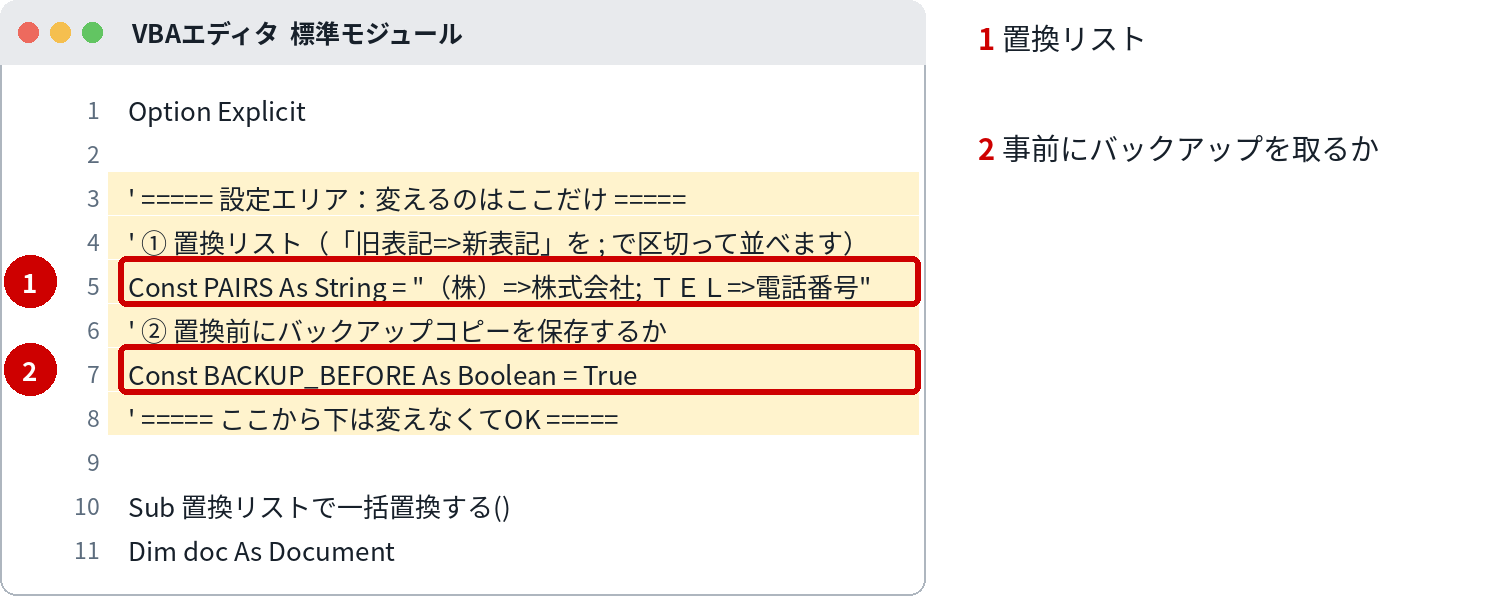
コードの黄色い部分が「設定エリア」です。変えるのは、原則ここだけです。
変えるのはここだけ
| 番号 | 変える場所 | 意味 | 書き方・例 |
|---|---|---|---|
| 1 | PAIRS | 置換リスト | 「旧表記=>新表記」を ; (半角セミコロン)で区切って並べます。=> は半角です |
| 2 | BACKUP_BEFORE | 実行前にバックアップを取るか | True なら、文書と同じフォルダに backup_日時_文書名 のコピーを作ってから置換します(文書が保存済みのときだけ有効) |
組み込み手順
- 対象の文書を開き、保存しておきます(②のバックアップに必要です)
- Alt+F11 →「挿入」→「標準モジュール」でモジュールを追加します
- このページのコードを貼り付け、設定エリア①に置換ペアを書き、②を設定します
- ファイルを .docm で保存してから実行します
- 表示された件数が想定と大きくずれていないか確認します。ずれている場合は、バックアップから戻してリストを見直してください
⚠ VBAエディタの開き方:Alt+F11 で開きます。「開発」タブが出ていない場合は、ファイル→オプション→リボンのユーザー設定で「開発」にチェックを入れると出ます。
⚠ 保存形式:マクロは「Word マクロ有効文書(.docm)」で保存しないと、次に開いたときに消えています。いつもの .docx で保存すると、マクロだけ取り除かれます。
⚠ セキュリティ警告バー:開いたときに黄色いバーが出たら「コンテンツの有効化」を押してください。押すまではマクロは動きません。
⚠ ファイルのブロック解除:ネットから入手したファイルは、開く前に「右クリック→プロパティ→『許可する』にチェック」が先です。これをしないと、有効化のボタン自体が出ないことがあります。
⚠ 会社の設定で無効化されている場合:警告バーも出ずに無反応なときは、会社の設定でマクロが止められている可能性が高いです。設定を突破しようとせず、情シスに「業務でマクロを使いたい」と相談するのが正解です。
動かし方
文書全体(本文)が対象です。ヘッダー・フッター・脚注・テキストボックス内の文字は、このレシピでは対象外です。置換は1件ずつ数えながら行うため、件数の多い文書では少し時間がかかります。
カスタマイズ例
大文字・小文字を区別したい
fnd の設定に fnd.MatchCase = True を足すと、英字の大文字・小文字を区別して置換します。
あいまい検索(全角・半角の同一視)を切りたい
Wordの置換は標準で全角・半角などを同一視する場合があります。厳密に置換したい場合は、fnd.MatchFuzzy = False を明示してください。
つまずきどころ
- 想定より置換件数が多い → 置換前の文字列が、他の単語の一部にも含まれている可能性があります(例:「費」だけを置換すると「経費」も変わる)。リストの文字列は、単語として十分な長さにしてください
- 置換後の文字列に置換前が含まれると意図しない結果に → 例:「A=>AA」のような置換は、追加の置換が連鎖することがあります。バックアップを有効にしてから実行してください
- 全角・半角の同一視 → Wordの検索は「TEL」(全角)と「TEL」(半角)を同一視することがあります。意図と違う場合は MatchFuzzy の設定を見直してください
- ヘッダーの文字は変わらない → このレシピの対象は本文だけです。ヘッダー・フッターは個別に確認してください
関連レシピ
次はこれ:段落の空行の連続を整理する
表記をそろえたら、コピペ文書につきものの空行の連続も整理しましょう
よくある質問
Q. Word標準の「すべて置換」と何が違う?
A. 標準機能は1ペアずつの実行です。このレシピは、ペアをリスト化してまとめて流せることと、件数表示・自動バックアップが付くことが違いです。定型の表記ゆれ直しを繰り返す現場向けです。
Q. バックアップはどこにできる?
A. 文書と同じフォルダに、backup_日時_元の文書名 という名前でコピーができます。②が True で、文書が保存済みの場合だけ作られます。
Q. 置換を取り消せる?
A. 実行直後なら Ctrl+Z で戻せます。大きく戻したい場合は、バックアップファイルを開いてください。