トップ > VBA・VBS > Word VBA > 段落の空行の連続を整理する
段落の空行の連続を整理する
Word VBA(空行を指定した行数までにそろえる)
WebページやPDFからコピペして作った文書は、段落の間に空行が何行も入って、間延びした見た目になりがちです。空行を手で消していくのは、長い文書では現実的ではありません。このレシピでは、連続した空行を指定した行数(通常は1行)までに一括でそろえます。
✅ これができます:文書内の連続した空行を、指定した行数までに一括で整理できるようになります
完成形(実行前 → 実行後)


実行前は段落の間に空行が何行も入った状態。実行すると、空行が指定行数までにそろいます
これをコピペすれば動きます
Option Explicit

' ===== 設定エリア:変えるのはここだけ =====
' ① 空行を最大で何行まで残すか(通常は 1。0 なら空行をすべて無くします)
Const KEEP_LINES As Long = 1
' ===== ここから下は変えなくてOK =====

Sub 連続した空行を整理する()
Dim doc As Document
Dim n As Long, i As Long
Dim pat As String, rep As String
Dim fnd As Find

Set doc = ActiveDocument
If KEEP_LINES < 0 Then
MsgBox "設定エリア①は 0 以上で指定してください", vbExclamation, "空行の整理"
Exit Sub
End If

n = 12
Do While n > KEEP_LINES + 1
pat = ""
rep = ""
For i = 1 To n
pat = pat & "^p"
Next i
For i = 1 To KEEP_LINES + 1
rep = rep & "^p"
Next i
Set fnd = doc.Content.Find
fnd.ClearFormatting
fnd.Replacement.ClearFormatting
fnd.Text = pat
fnd.Replacement.Text = rep
fnd.Forward = True
fnd.Wrap = wdFindContinue
fnd.Execute Replace:=wdReplaceAll
n = n - 1
Loop
MsgBox "空行の整理が終わりました(空行は最大 " & KEEP_LINES & " 行までにそろえました)。", vbInformation, "空行の整理"
End Sub
コードの黄色い部分が「設定エリア」です。変えるのは、原則ここだけです。
変えるのはここだけ
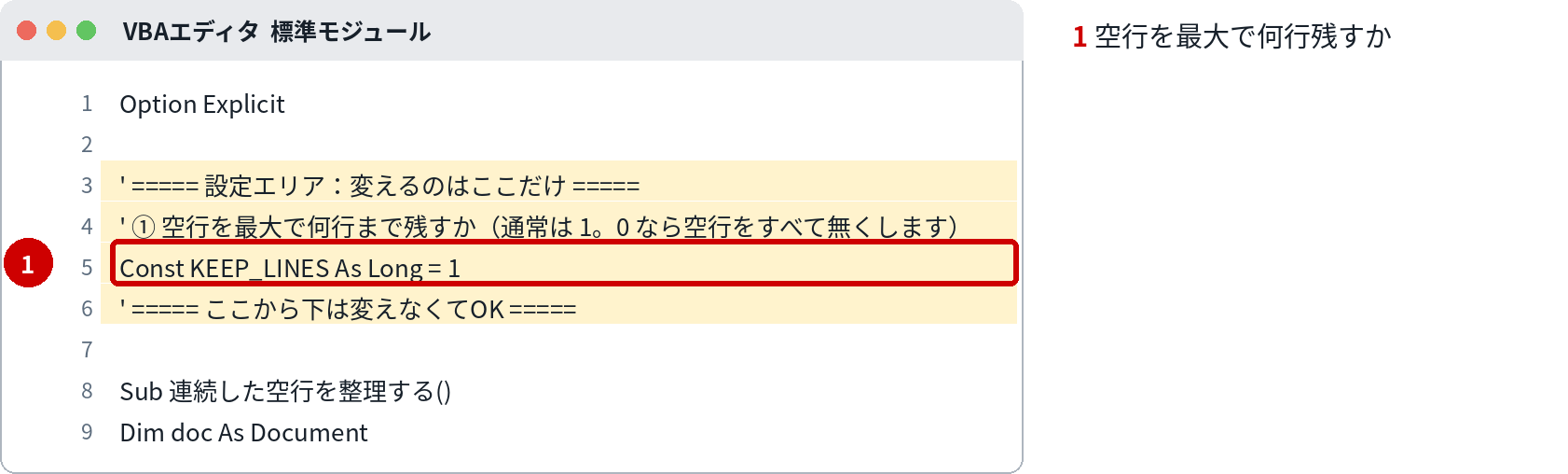
| 番号 | 変える場所 | 意味 | 書き方・例 |
|---|---|---|---|
| 1 | KEEP_LINES | 空行を最大で何行まで残すか | 1 なら、段落と段落の間の空行は最大1行になります。0 なら空行をすべて無くします |
組み込み手順
- 対象の文書を開き、念のため別名でコピーを取っておきます
- Alt+F11 →「挿入」→「標準モジュール」でモジュールを追加します
- このページのコードを貼り付け、設定エリア①を書き換えます
- ファイルを .docm で保存してから実行します
- 段落の間隔がそろっていれば成功です
⚠ VBAエディタの開き方:Alt+F11 で開きます。「開発」タブが出ていない場合は、ファイル→オプション→リボンのユーザー設定で「開発」にチェックを入れると出ます。
⚠ 保存形式:マクロは「Word マクロ有効文書(.docm)」で保存しないと、次に開いたときに消えています。いつもの .docx で保存すると、マクロだけ取り除かれます。
⚠ セキュリティ警告バー:開いたときに黄色いバーが出たら「コンテンツの有効化」を押してください。押すまではマクロは動きません。
⚠ ファイルのブロック解除:ネットから入手したファイルは、開く前に「右クリック→プロパティ→『許可する』にチェック」が先です。これをしないと、有効化のボタン自体が出ないことがあります。
⚠ 会社の設定で無効化されている場合:警告バーも出ずに無反応なときは、会社の設定でマクロが止められている可能性が高いです。設定を突破しようとせず、情シスに「業務でマクロを使いたい」と相談するのが正解です。
動かし方
文書全体の段落が対象です。12行を超える空行の連続は想定していないため、極端に長い空行の塊がある場合は、2回実行するとさらにそろいます。段落内の改行(Shift+Enterの行内改行)は対象外で、そのまま残ります。
カスタマイズ例
空行ではなく「段落後の間隔」で整えたい
空行を消す代わりに段落書式の「段落後」を使うのがWord本来の作法です。全段落を選んで段落ダイアログで間隔を設定すると、空行ゼロでも読みやすい文書になります。このレシピで空行を0にしてから間隔を設定する、という組み合わせも有効です。
つまずきどころ
- 詩や書式として空行を使っている文書には不向き → 空行そのものに意味がある文書(詩、書簡の書式など)では使わないでください
- 表の中も対象になる → 表のセル内の空段落もそろえられます。表のレイアウト目的の空段落がある場合は注意してください
- セクション区切りの前後 → 区切り記号の前後にある空行も対象です。実行後に改ページ位置を確認してください
- ①を 0 にすると読みづらくなることがある → 段落の区切りが全部詰まります。本文書の用途に合わせて選んでください
関連レシピ
次はこれ:文書をPDFで保存する
整形の仕上げは、提出用PDFの作成です
よくある質問
Q. 行内改行(Shift+Enter)は消える?
A. 消えません。このレシピが扱うのは段落記号(Enter)の連続だけです。
Q. なぜ12行から順に処理するの?
A. 長い連続から先に縮めていくことで、短い連続の処理と混ざらず、確実に指定行数までそろえるためです。
Q. 元に戻せる?
A. 保存前なら Ctrl+Z で戻せます。